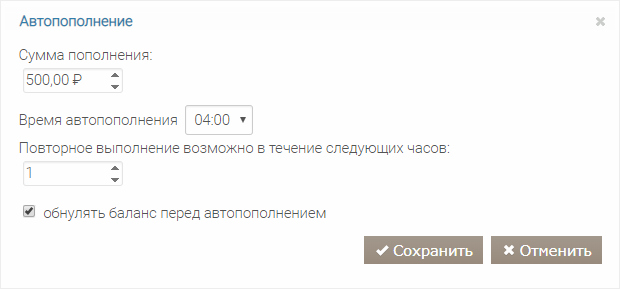
Используется для настройки периодических акций и овердрафта. Доступно на закладке Периодические условия и действия в настройках акции.
В настройках действия укажите, на какую сумму пополнять счет, в какое время суток и обнулять ли счет перед пополнением. Периодичность действия задается в параметрах условия «Расписание»: ежедневно, еженедельно или ежемесячно, а также в зависимости от задачи могут использоваться дополнительные условия: категория гостя, день рождения и т.д.
В настройках действия:
Как можно настроить акцию с автоматическим пополнением см. Программа с разными лимитами.
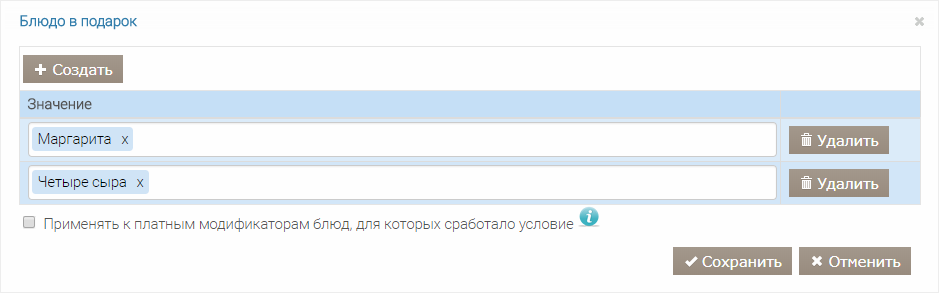
За выполнение условий акции гость может бесплатно получить блюдо или товар. Для этого добавьте в программу действие «Блюдо в подарок».
В его свойствах укажите товары, которые положены гостю. Для этого нажмите кнопку Создать и введите артикул или название блюда. В строке можно указать только одно блюдо.
Чтобы предоставить гостю подарок на выбор, еще раз нажмите кнопку Создать и добавьте другое блюдо.
Если у блюда есть платные модификаторы, и вы хотите, чтобы гость получил их вместе с блюдом бесплатно, то установите галочку Применять к платным модификаторам блюд, для которых сработало условие. В противном случае блюдо гость получит в подарок, а модификаторы нужно оплатить по прейскуранту.
Когда при открытии заказа будут выполнены условия акции, кассир увидит подсказку и сможет добавить в заказ блюдо в подарок.
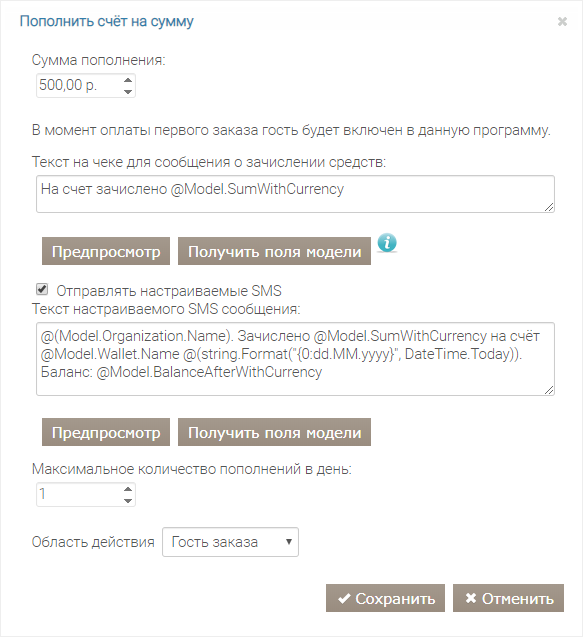
Счет гостя можно пополнять на фиксированную сумму, если он выполнит некоторые условия.
Если в настройках программы установлена галочка Отправлять гостям смс при изменении баланса, то после пополнения счета гостю отправляется СМС о начислении.
В настройках действия:

|
Действие не доступно для выбора при настройке программ типа «Скидки, подарки, комбо (без счёта)». |
Сообщение для чека или СМС может быть обычным текстом или Razor-шаблоном. Для составления шаблона нужно знать синтаксис Razor, а также модель данных.
Модель данных для разных действий немного различается. Чтобы узнать, какие данные можно использовать только для действия пополнения счета на сумму, нажмите кнопку Получить поля модели.
Чтобы посмотреть, как в итоге будет печататься текст в документах или в СМС, нажмите кнопку Предпросмотр под шаблоном чека или СМС.
Правильность настройки шаблонов система проверит автоматически, когда сохраните настройки действия.
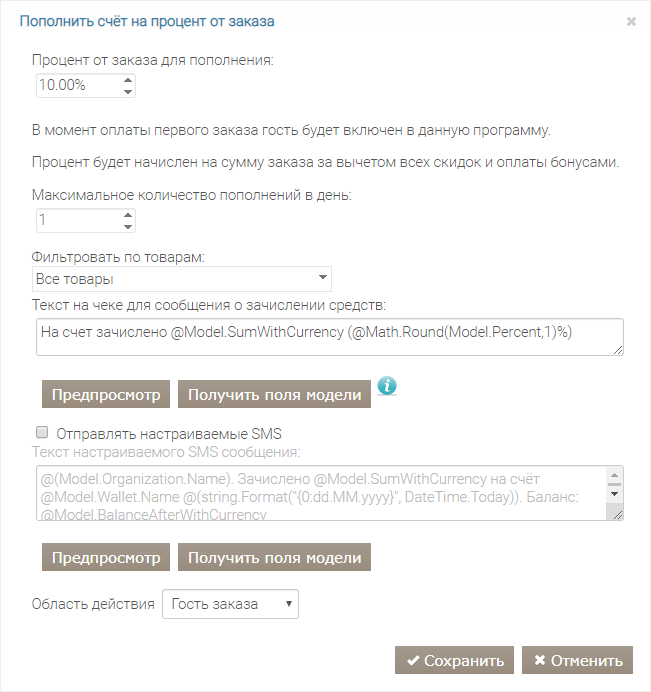
Часто в бонусных программах счет пополняется на процент от суммы заказа, например, 5%. Для таких программ используйте действие «Пополнить счет на процент от заказа».
Если в настройках программы установлена галочка Отправлять гостям смс при изменении баланса, то после пополнения счета гостю отправляется СМС о начислении.
В настройках действия:
|
|
Действие не доступно для выбора в программах «Скидки, подарки, комбо (без счёта)». |
Сообщение для чека или СМС может быть обычным текстом или Razor-шаблоном. Для составления шаблона нужно знать синтаксис Razor, а также модель данных.
Модель данных для разных действий немного различается. Чтобы узнать, какие данные можно использовать только для действия пополнения счета на процент, нажмите кнопку Получить поля модели.
Чтобы посмотреть, как в итоге будет печататься текст в документах или в СМС, нажмите кнопку Предпросмотр под шаблоном чека или СМС.
Правильность настройки шаблонов система проверит автоматически, когда сохраните настройки действия.
Действие используется для удаления гостя из какой-нибудь категории, чтобы назначить ему другую или ограничить дальнейшее участие гостя в акции. Например, в бонусной программе с рангами или в реферальной программе.
Для настройки действия:
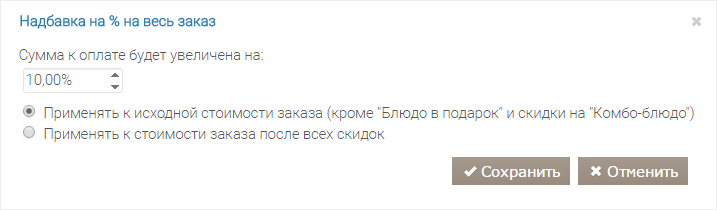
Действие «Надбавка на % на весь заказ» используется, когда нужно увеличить итоговую сумму заказа, например, добавить оплату за обслуживание в размере 10% от стоимости блюд.

|
Надбавка на процент применяется только в iikoRMS версии 5.1.6 и выше. |
В настройках действия укажите:
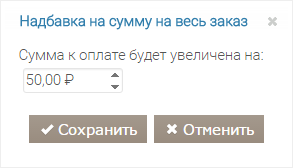
Действие «Надбавка на сумму на весь заказ» используется, когда нужно добавить к итоговой сумме заказа фиксированную оплату за сервис. Надбавка добавляется после применения процентных скидок и надбавок.
|
|
Надбавка на сумму применяется только в iikoRMS версии 5.1.6 и выше. |
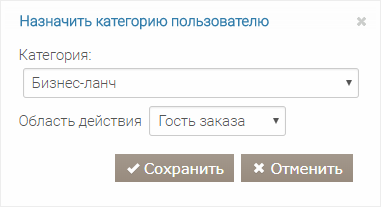
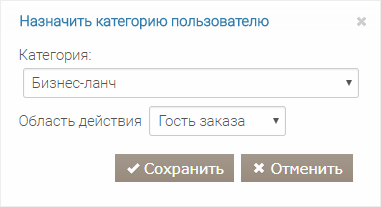
Действие используется для добавления гостя к некоторой категории. Полезно при настройке бонусной программы с рангами или реферальной программы.
Для настройки действия:
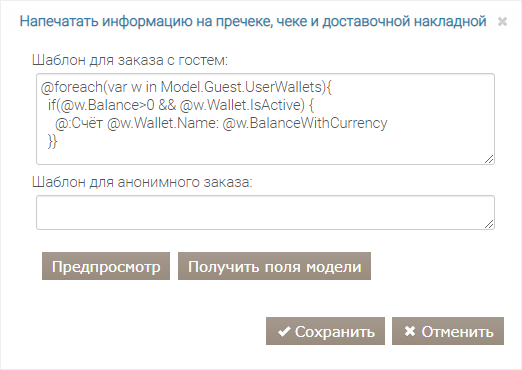
Действие «Напечатать информацию на пречеке, чеке и доставочной накладной» имеет два поля:
Сообщение для чеков может быть обычным текстом или Razor-шаблоном.
Razor-шаблон имеет больше возможностей по сравнению с обычным текстом. В нем можно указать, на каком документе нужно печатать сведения: только на чеке и пречеке, или только на накладной. По умолчанию текст печатается на всех этих документах. С его помощью на чеке можно выводить для разных гостей разную информацию в зависимости от их категории или затрат.
Для составления шаблона нужно знать синтаксис Razor, а также модель данных. Подробнее о Razor и его синтаксисе можно узнать в статье Общие сведения о веб-программировании ASP.NET с использованием синтаксиса Razor (C#) на сайте документации Microsoft.
Модель данных для разных действий немного различается. Чтобы узнать, какие данные можно использовать только для печати на чеке, пречеке и накладной, нажмите кнопку Получить поля модели.
Чтобы посмотреть, как в итоге будет выглядеть текст в документах, нажмите кнопку Предпросмотр.
Правильность настройки шаблона система проверит автоматически, когда сохраните настройки действия.
Какие шаблоны и в каких случаях можно настроить, см. в статье Примеры чеков.
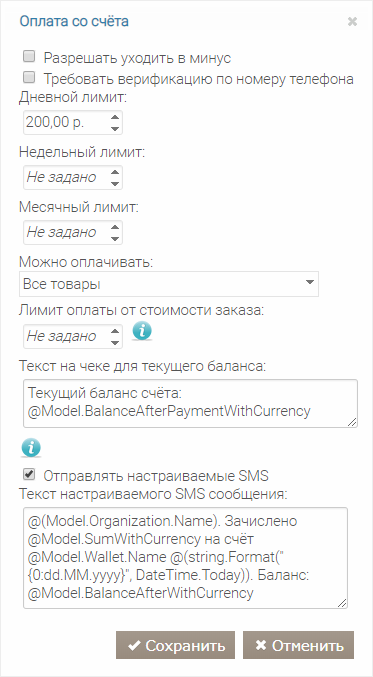
Используется для настройки максимальной суммы, разрешенной для оплаты заказа, если нет соединения с главным сервером iikoCard. Функционал овердрафта подробно описан в разделе Овердрафт.
Действие «Оплата со счета» ограничивает сумму оплаты и выбор блюд, которые можно оплачивать. Это действие хорошо сочетается с условием «Счастливый час» и подобными. Оно может использоваться в программах оплаты бизнес-ланчей, абонементов и т.п.
Если в настройках программы установлена галочка Отправлять гостям смс при изменении баланса, то после оплаты со счета гостю отправляется СМС о списании.
|
|
Действие оплаты не доступно для выбора в программах «Скидки, подарки, комбо (без счёта)». |
В настройках действия:
Сообщение для чека или СМС может быть обычным текстом или Razor-шаблоном. Для составления шаблона нужно знать синтаксис Razor, а также модель данных.
Модель данных для разных действий немного различается. Чтобы узнать, какие данные можно использовать только для действия оплаты со счета, нажмите кнопку Получить поля модели.
Чтобы посмотреть, как в итоге будет печататься текст в документах или в СМС, нажмите кнопку Предпросмотр под шаблоном чека или СМС.
Правильность настройки шаблонов система проверит автоматически, когда сохраните настройки действия.
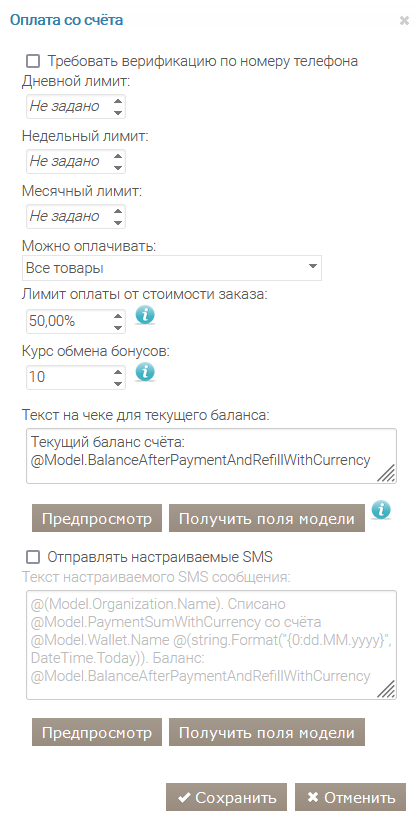
Для бонусной программы настройки действия имеют сокращенный вид. В этом случае отсутствует возможность использования автопополнения счета.
При этом есть дополнительная возможность: вы можете устанавливать Курс обмена бонусов к валюте, настроенной для вашего ресторана: например, 1 рубль = 10 бонусов. Чтобы эта настройка была доступна, активируйте ее в бонусной программе в поле Курс обмена бонусов (см. в статье Новая программа).
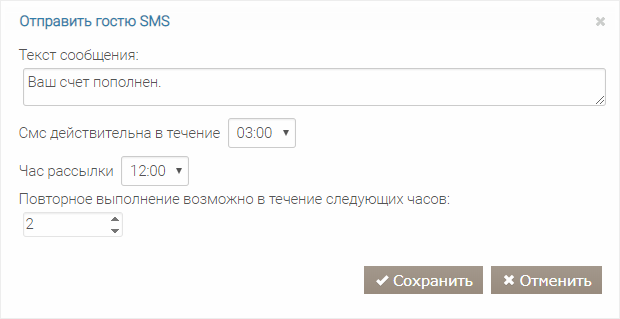
С помощью действия отправляйте гостям сообщения на телефон, когда пополнился счет, списались бонусы или деньги, вручен подарок и т.д. Сообщения можно отправлять разово при наступлении события или по расписанию.
Сообщения в этом действии отправляются не зависимо от настройки программы Отправлять гостям смс при изменении баланса.
Для разовой отправки СМС:
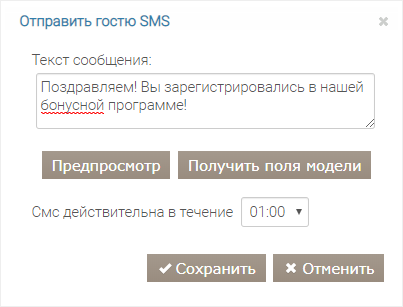
Для отправления СМС по расписанию:
Сообщение для СМС может быть обычным текстом или Razor-шаблоном. Razor-шаблон имеет больше возможностей по сравнению с обычным текстом. С его помощью можно отправлять разные СМС разным гостям в зависимости от их категории или затрат.
Для составления шаблона нужно знать синтаксис Razor, а также модель данных. Чтобы узнать, какая модель используется только для отправки СМС, нажмите кнопку Получить поля модели.
Чтобы посмотреть, как в итоге будет выглядеть СМС, нажмите кнопку Предпросмотр.
Правильность шаблона система проверит автоматически, когда сохраните настройки действия.
Когда еще можно отправлять СМС и что для этого требуется, см. в статье Отправка СМС.
 |
Действие доступно как для стандартных программ, так и для программ с периодическими условиями и действиями. |
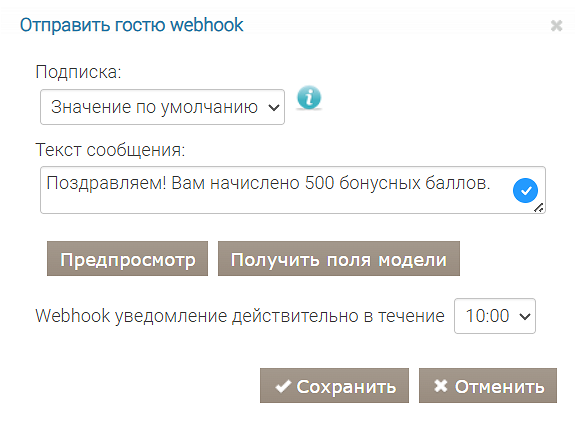
Чтобы настроить отправку вебхук-сообщений гостям:
Действие используется для напоминания кассиру о дополнительных предложениях для гостя. Подробнее об использовании действия см. статью Подсказки.
Дает возможность официанту или оператору колл-центра вручную добавить скидки при приеме заказа.
|
|
Действие «Произвольная скидка» работает только если добавлено условие «Ручное подтверждение». |
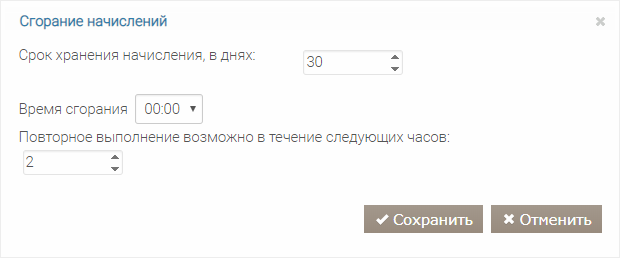
Как правило, это действие используется в качестве дополнительного к основному действию акции. Например, для акций, в ходе которых гостю начисляются бонусы, можно задавать ограничение на время их использования.
В настройках действия укажите:
Напоминание о сроке действия бонусов печатается на чеках при оплате заказа.
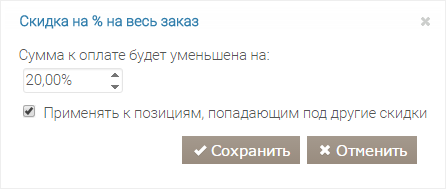
Укажите размер скидки в процентах, которую нужно применить к заказу. Эта скидка применяется в последнюю очередь — после подарков, комбо и других скидок и специальных цен на блюда.
Галочка Применять к позициям, попадающим под другие скидки установлена по умолчанию. В этом случае действие применяется ко всем блюдам в заказе, даже на те, которые уже имеют скидку. Чтобы применить это действие только к блюдам, которые пока еще без скидок, снимите галочку.
Укажите, какую скидку получит гость при заказе определенных позиций меню.
Действие сочетается с условиями «Счастливый час», «Сумма заказа» и др.
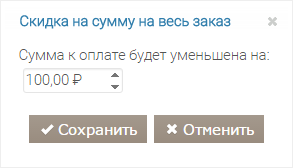
Вы можете указать, при заказе каких блюд гость получит скидку. Это действие хорошо комбинируется с условиями «Счастливый час» или «День рождения».
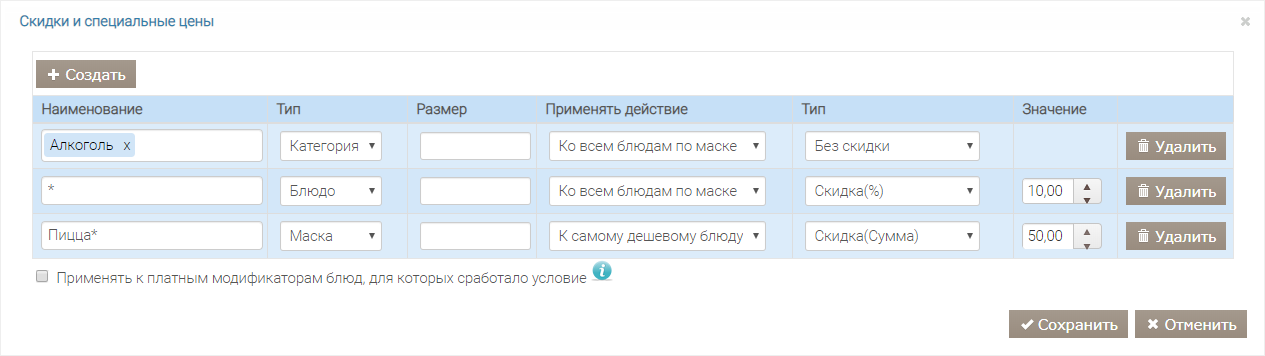
Чтобы указать, к каким блюдам применять скидку, нажмите кнопку Создать и укажите, как отбирать блюда: по маске для названия, по категории или просто перечислите сами блюда.
Скидка может применяться ко всем блюдам, к самому дешевому из настроенной выборки или самому дорогому. Это условие может быть полезно при реализации такой акции: при покупке трех пицц самую дешевую гость получает в подарок.
Скидку можно задавать в виде процента или точной суммы, а также назначить фиксированную цену на блюдо. Чтобы исключить блюда из акции, в столбце Тип выберите пункт «Без скидки».
Если у блюда есть платные модификаторы, и вы хотите, чтобы на них распространялась такая же скидка, что и на блюдо, то установите галочку Применять к платным модификаторам блюд, для которых сработало условие. Величина скидки зависит от ее типа:
Если опция отключена, то скидка будет распространяться только на блюдо, а модификаторы гость должен оплатить по прейскуранту.