Разработчик плагина: iiko
Интеграция представляет собой единый плагин, совмещающий в себе два типа оплаты – оплата картами сбербанка, списание и начисление бонусов Спасибо. Интеграцию можно использовать и просто для оплаты картами, предусмотрена возможность отключения бонусной системы.
Чтобы установить плагин, создайте папку Resto.Front.Api.SberbankPlugin в C:\Program Files\iiko\iikoRMS\Front.Net\Plugins\ и поместите туда файлы:
Состав плагина:
После добавления всех файлов запустите iikoFront и дождитесь полной загрузки приложения. Если после запуска нет в интерфейсе сообщений об отсутствии лицензии для Resto.Front.Api.SBerbankPlugin, то переходите к следующему шагу. В противном случае обратитесь к специалистам по вопросу лицензии на модуль.
Для настройки плагина все изменения вносите в конфигурационный файл. Он представляет собой XML-файл, где самым важным является блок applicationSettings. Ниже приведен пример заполнения конфигурационного файла.
XML |
<applicationSettings> <Resto.Front.Api.SberbankPlugin.Properties.Settings> <setting name="ConnectionString" serializeAs="String"> <value>https://xml-online.demo.korona.net:1443/axis.v3/services/CFTLoyaltyPCPoints_SoapPort_term_2.7.6</value> </setting> <setting name="ConnectTimeout" serializeAs="String"> <value>5</value> </setting> <setting name="SendRecvTimeout" serializeAs="String"> <value>30</value> </setting> <setting name="BackgndFlushPeriod" serializeAs="String"> <value>300</value> </setting> <setting name="Terminal" serializeAs="String"> <value>tt1term1</value> </setting> <setting name="Location" serializeAs="String"> <value>tt1</value> </setting> <setting name="PartnerID" serializeAs="String"> <value>270674</value> </setting> <setting name="CertSubjectName" serializeAs="String"> <value>Ivanov_Ivan_Ivanovich</value> </setting> <setting name="UseSpasibo" serializeAs="String"> <value>False</value> </setting> <setting name="DiscountType" serializeAs="String"> <value>SberDiscount</value> </setting> <setting name="CardType" serializeAs="String"> <value>2</value> </setting> <setting name="SendPayInCollectData" serializeAs="String"> <value>False</value> </setting> <setting name="UseDepartments" serializeAs="String"> <value>False</value> </setting> <setting name="Pattern" serializeAs="String"> <value>427680.*</value> </setting> <setting name="Discount" serializeAs="String"> <value>0</value> </setting> <setting name="BinFilePath" serializeAs="String"> <value /> </setting> <setting name="TruckHost" serializeAs="String"> <value>IIKO-DEVELOPER</value> </setting> <setting name="TruckVersion" serializeAs="String"> <value>1329934386</value> </setting> <setting name="TruckServer" serializeAs="String"> <value>http://api-json-a.oe-media.ru:5046/api/kassa.json</value> </setting> <setting name="PrintSlip" serializeAs="String"> <value>True</value> </setting> <setting name="EmbedSlip" serializeAs="String"> <value>False</value> </setting> <setting name="ReturnOnClosedSession" serializeAs="String"> <value>True</value> </setting> <setting name="Departments" serializeAs="Xml"> <value> <ArrayOfString xmlns:xsd="http://www.w3.org/2001/XMLSchema" xmlns:xsi="http://www.w3.org/2001/XMLSchema-instance"> <string>pos1|1</string> <string>pos2|2</string> </ArrayOfString> </value> </setting> <setting name="EncodingFix" serializeAs="String"> <value>False</value> </setting> <setting name="VerifyOnCloseSession" serializeAs="String"> <value>True</value> </setting> <setting name="DefaultDepartment" serializeAs="String"> <value>255</value> </setting> <setting name="RefundOnCurrentSession" serializeAs="String"> <value>False</value> </setting> <setting name="EnableOrderPrint" serializeAs="String"> <value>True</value> </setting> <setting name="CardEntryModeExternalDataKey" serializeAs="String"> <value>CardEntryMode</value> </setting> <setting name="TransactionExternalDataKey" serializeAs="String"> <value>Transaction</value> </setting> <setting name="SpasiboHost" serializeAs="String"> <value>https://loystg-api.demo.spasibobonus.ru:4452/purchase-sber-terminal/v1</value> </setting> <setting name="SpasiboNetworkId" serializeAs="String"> <value>36022</value> </setting> <setting name="SpasiboPartnerId" serializeAs="String"> <value>11805780</value> </setting> <setting name="SpasiboServicePointExtId" serializeAs="String"> <value>rezerv_to_018</value> </setting> <setting name="SpasiboCertPath" serializeAs="String"> <value /> </setting> <setting name="TerminalId" serializeAs="String"> <value /> </setting> </Resto.Front.Api.SberbankPlugin.Properties.Settings> </applicationSettings> |

|
Убедитесь, что параметры SendPayInCollectData, UseSpasibo равны False. |
| Данные параметры предоставляются СберСпасибо начиная с версии Resto.Front.Api.SberbankPlugin.V9Preview4.1.2.43 |
| Описание параметров конфигурационного файла до версии Resto.Front.Api.SberbankPlugin.V9Preview4.1.2.43 |
 |
Если прерывание не будет настроено в терминале, то тогда к моменту добавления типа оплаты уже будет произведена оплата и это может привести к некорректной работе плагина! Настройкой прерывания в терминале выполняет банк |
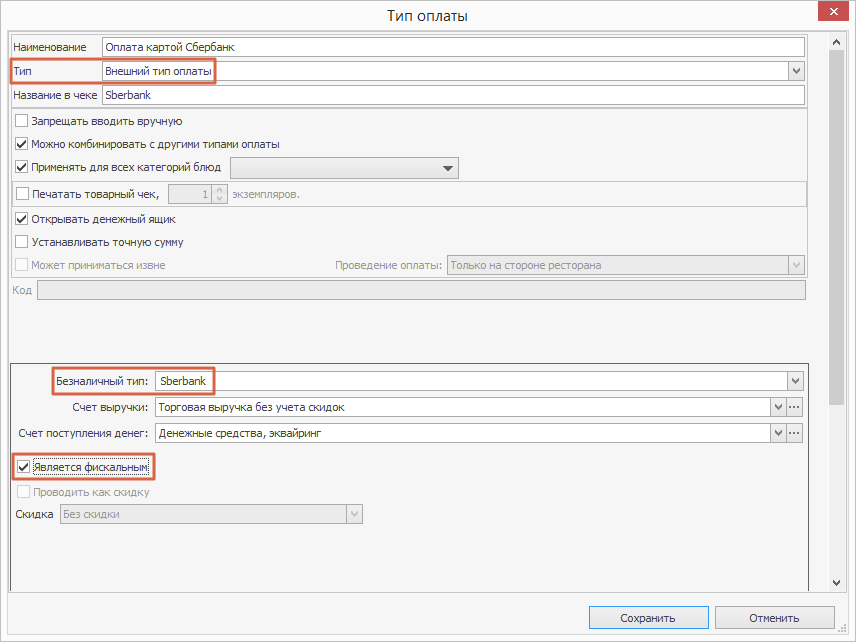
Для настройки типов оплаты запустите iikoOffice и создайте тип оплаты Оплата картами Сбербанка. Название можете выбирать любое, оно влияет только на отображение в окне кассы в iikoFront. При создании типа оплаты Сбербанк-карты укажите, что он является фискальным.

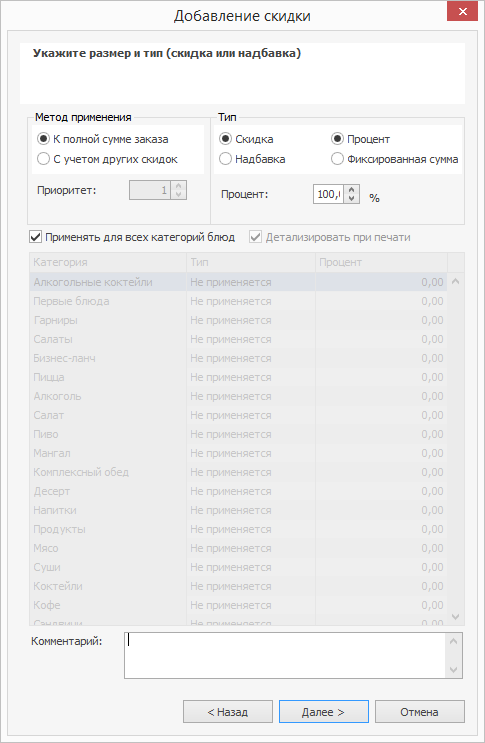
Для работы с двумя юрлицами в конфигурационном файле включите параметр UseDepartments = True.
Далее заполните блок Departments строками типа НазваниеPOS|КОДподразделения. Пример заполнения:
<setting name="Departments" serializeAs="Xml">
<value>
<ArrayOfString xmlns:xsi="http://www.w3.org/2001/XMLSchema-instance"
xmlns:xsd="http://www.w3.org/2001/XMLSchema">
<string>pos1|0</string>
<string>pos2|1</string>
</ArrayOfString>
</value>
</setting>
Здесь pos1 - это название точки продаж, 0 - это код первого подразделения (идентификатор юридического лица в терминале сбербанка).
Под названием POS понимается следующее (pos1, pos2):

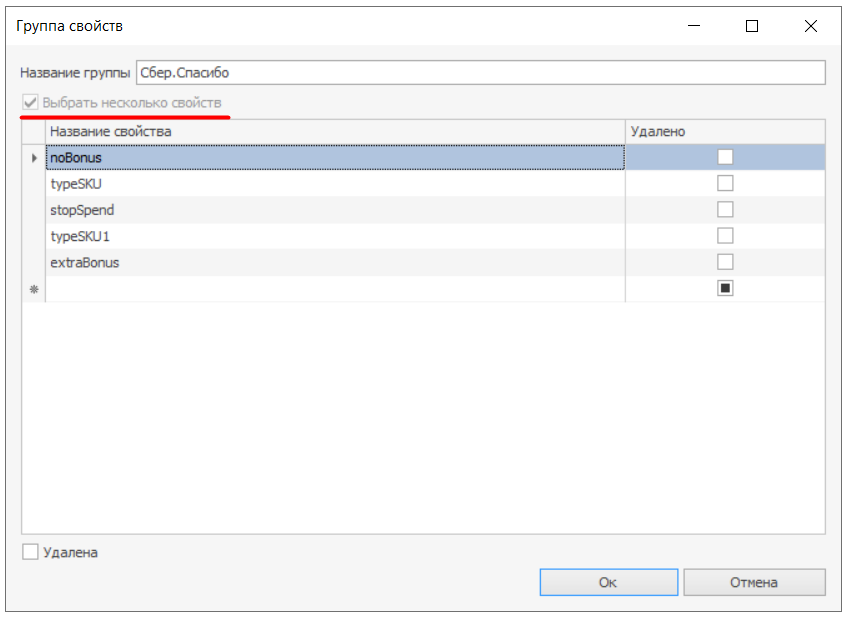
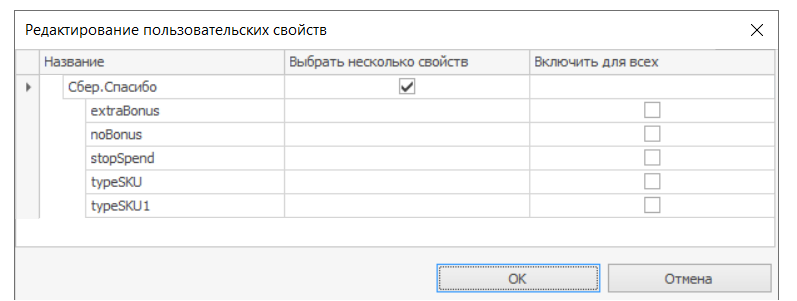
| Название свойства | Тип | Что означает, когда включено (Да / "true") |
| noBonus | Да/Нет | Бонусы на это блюдо не начисляются |
| stopSpend | Да/Нет | Списание бонусов на это блюдо запрещено |
| extraBonus | Да/Нет | Повышенное начисление бонусов (акция) |
| typeSKU | Да/Нет | Тип SKU (определяется Сбер.Спасибо) |
| typeSKU1 | Да/Нет | Дополнительный тип SKU (определяется Сбер.Спасибо) |
Важно:
Для инициализации оплаты картами сбербанка откройте окно кассы, выберите пункт Банковские карты и найдите кнопку с названием типа оплаты.

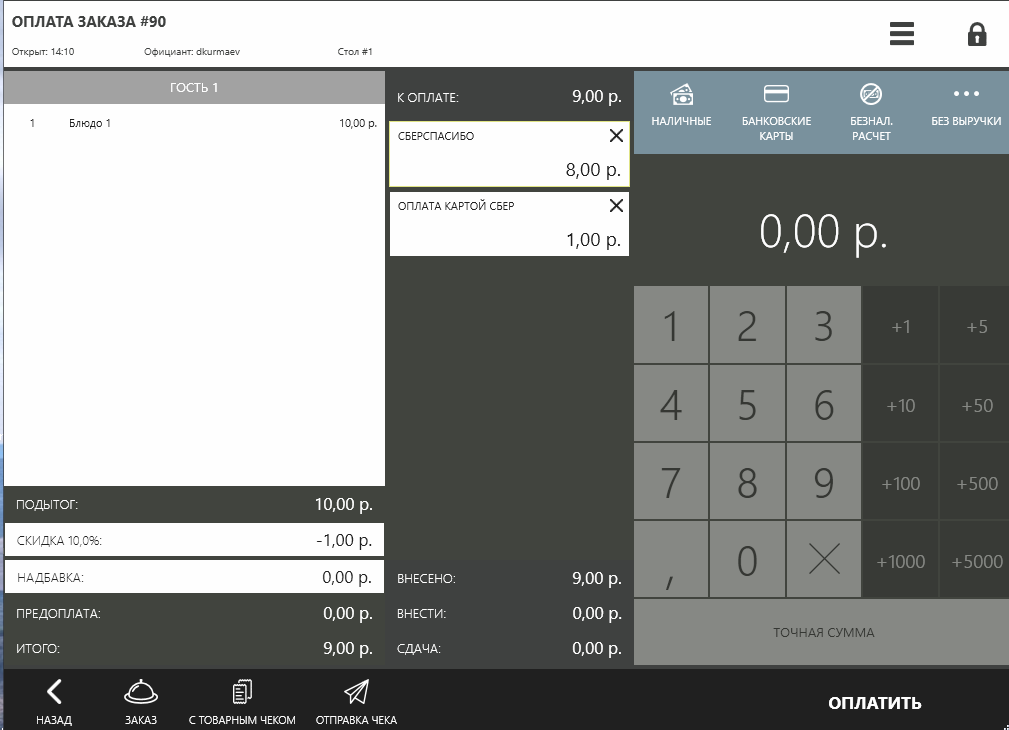
Если выбрано автоматическое применение скидки, то на терминале появится приглашение вставить карту. После ввода карты, если тип карты соответствует тому, что указано в настройках, то будет применена скидка и добавлен тип оплаты, как показано на скриншоте ниже.
Если автоматическое применение скидки не настроено, то добавится только тип оплаты.
Далее выберите нужную сумму, нажмите Оплатить и следуйте инструкциям на экране терминала.
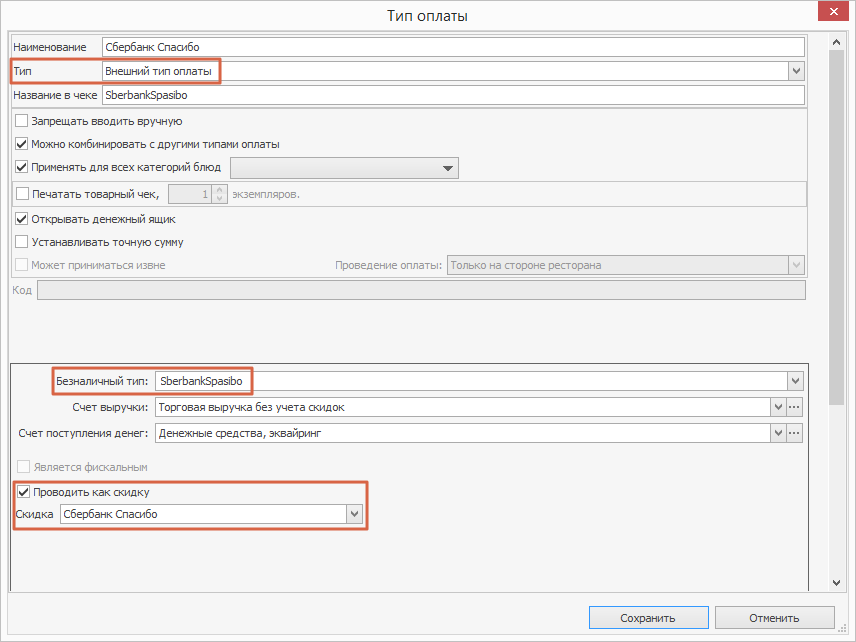
Для использования бонусов спасибо выберите пункт Безналичная оплата и найдите тип оплаты, соответствующий сбербанк-спасибо. Дальше точно так же будет просьба ввести карту в терминал.
Если на карте имеются бонусы, сумма заказа больше минимальной и на состав заказа распространяется действие программы, то будет предложено списать бонусы. В противном случае, сценарий завершится и отобразится ошибка.

При оплате картами сбербанка, даже при отсутствии списания бонусов Спасибо после полной оплаты чека начислятся бонусы и напечатается слип с информацией о начислении.
Кассир на экране кассы выбирает тип оплаты "Оплата картой Сбер" если считанная карта является картой Сбер, кассиру отобразится окно с запросом списания бонусов и доступным максимальным количеством бонусов для списания.
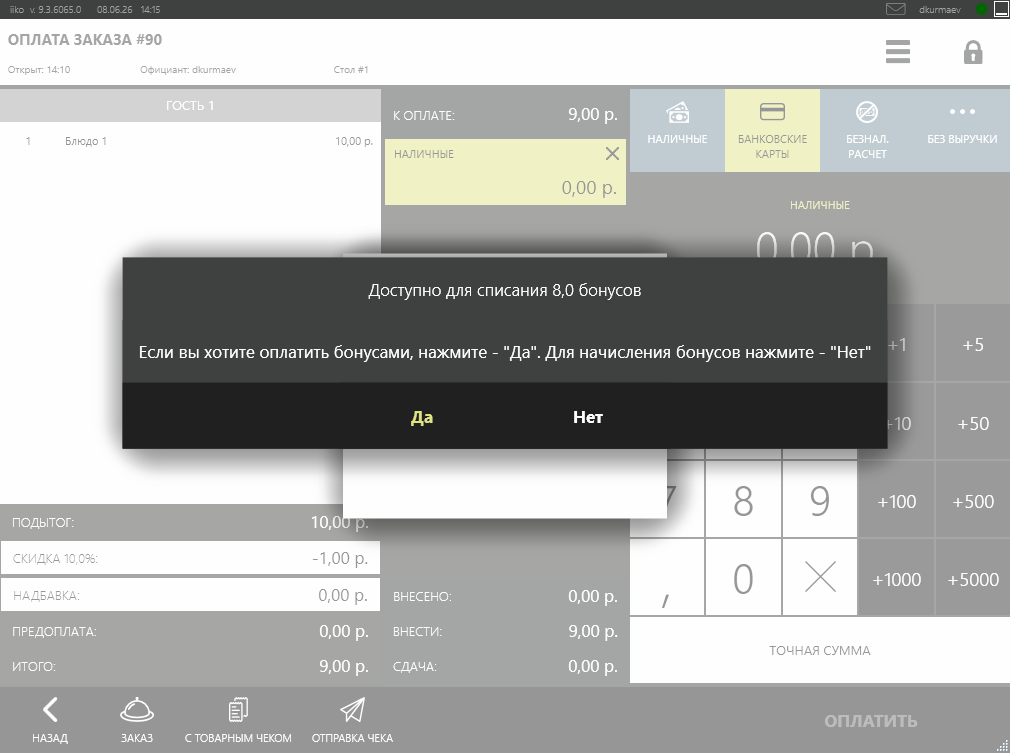
При выборе "Да" автоматически добавляется тип оплаты "СберСпасибо" с суммой бонусов и тип оплаты "Оплата картой Сбер" на сумму 1 рубль.