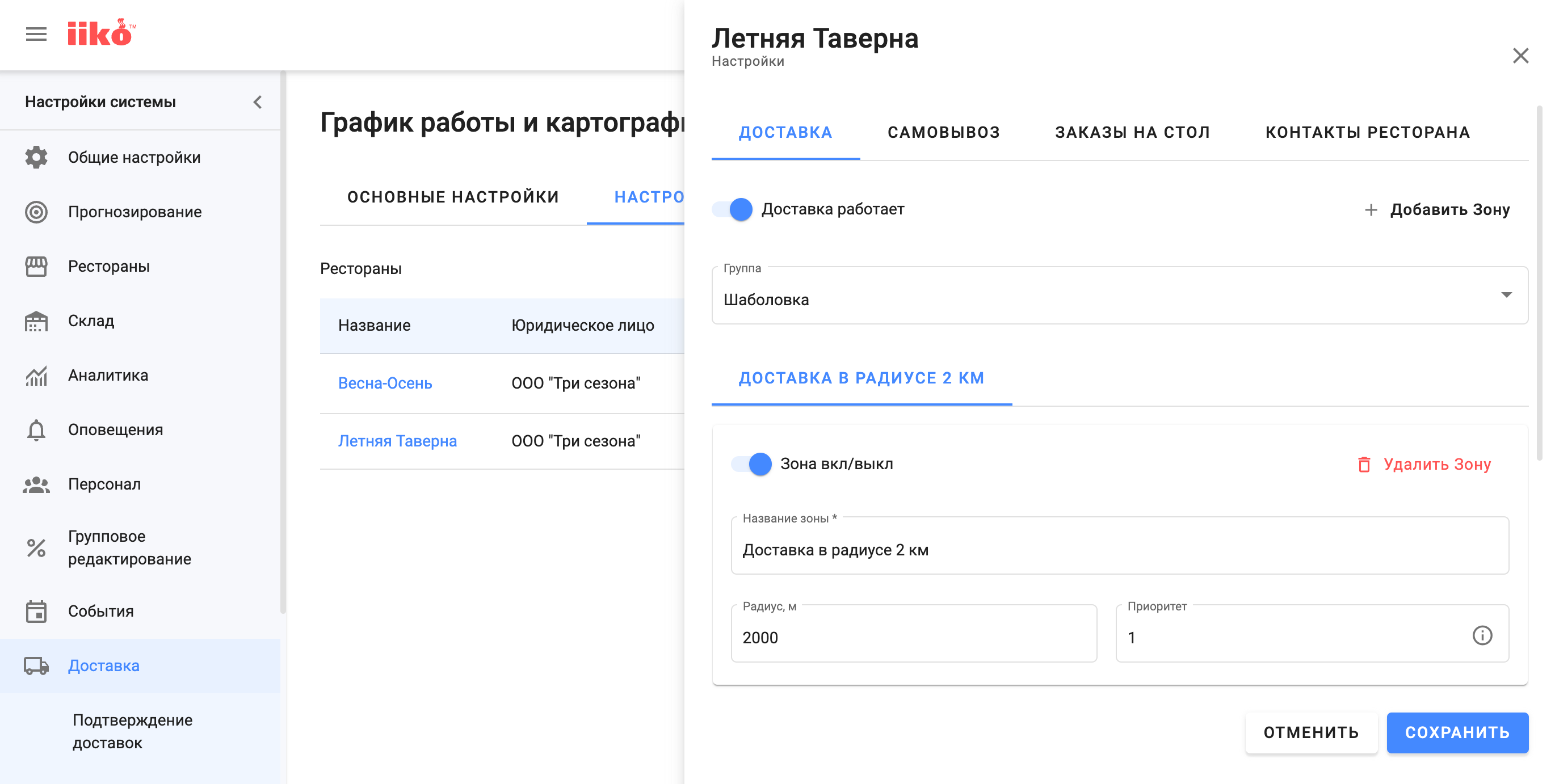
Зоны доставки можно настроить двумя способами: нарисовать область на карте или указать радиус. Для одного ресторана можно настроить несколько зон доставки.
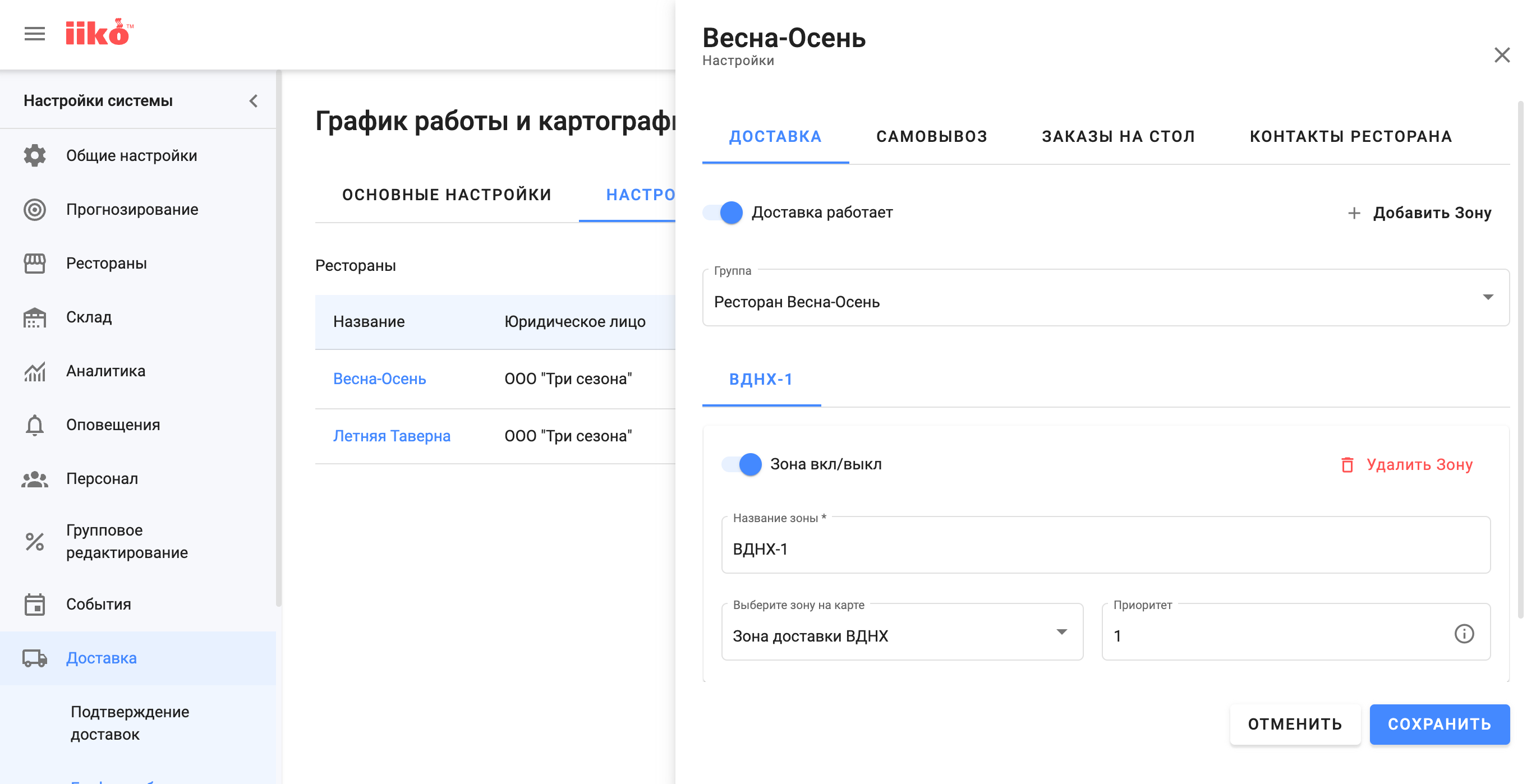
Тип зоны доставки: область на карте

  1. Нарисуйте зону доставки на карте. Для этого можно использовать сервис Мои карты от Google. Скопируйте ссылку на созданную вами карту.
  2. В приложении График работы и картография в разделе Настройка зон выберите Способ настройки зон — Выбор зон на карте. Вставьте ссылку на вашу карту и нажмите Обновить список зон. Чтобы проверить, что карта импортирована корректно, нажмите Показать карту. Карта с зонами доставки откроется в новом окне браузера. Сохраните изменения. 
  3. Перейдите на вкладку Настройки ресторанов и выберите ресторан, для которого нужно настроить зоны доставки. 
  4. Нажмите Добавить зону, введите название зоны и нажмите Добавить.
  5. Включите добавленную зону доставки, выберите соответствующую ей зону на карте и установите приоритет. Приоритет определяет очередность, с которой выбранный ресторан получит заказ на доставку в данной зоне. 
  6. Сохраните изменения. 

Тип зоны доставки: радиус

  1. В приложении График работы и картография в разделе Настройка зон выберите Способ настройки зон  — Радиус. Сохраните изменения. 
  2. Перейдите на вкладку Настройки ресторанов и выберите ресторан, для которого нужно настроить радиус доставки. 
  3. Нажмите Добавить зону, введите название зоны и нажмите Добавить.
  4. Включите добавленную зону доставки, укажите радиус в метрах, внутри которого будет выполняться доставка, и установите приоритет. 
  5. Сохраните изменения. 

Warning

Убедитесь, что в настройках ресторана указаны корректные значения широты и долготы, иначе радиус зоны доставки будет рассчитан неправильно. Проверить координаты можно в разделе Настройки и обслуживание системы.

Если у вас несколько ресторанов, настройте зоны доставки для каждого из них.