Описание
Список товаров — это заранее подготовленный перечень товаров, который используется для автоматизации процесса закупок или инвентаризации. С помощью списков пользователь создает одинаковые наборы товаров, которые далее быстро подставляет при создании инвентаризации или закупки.
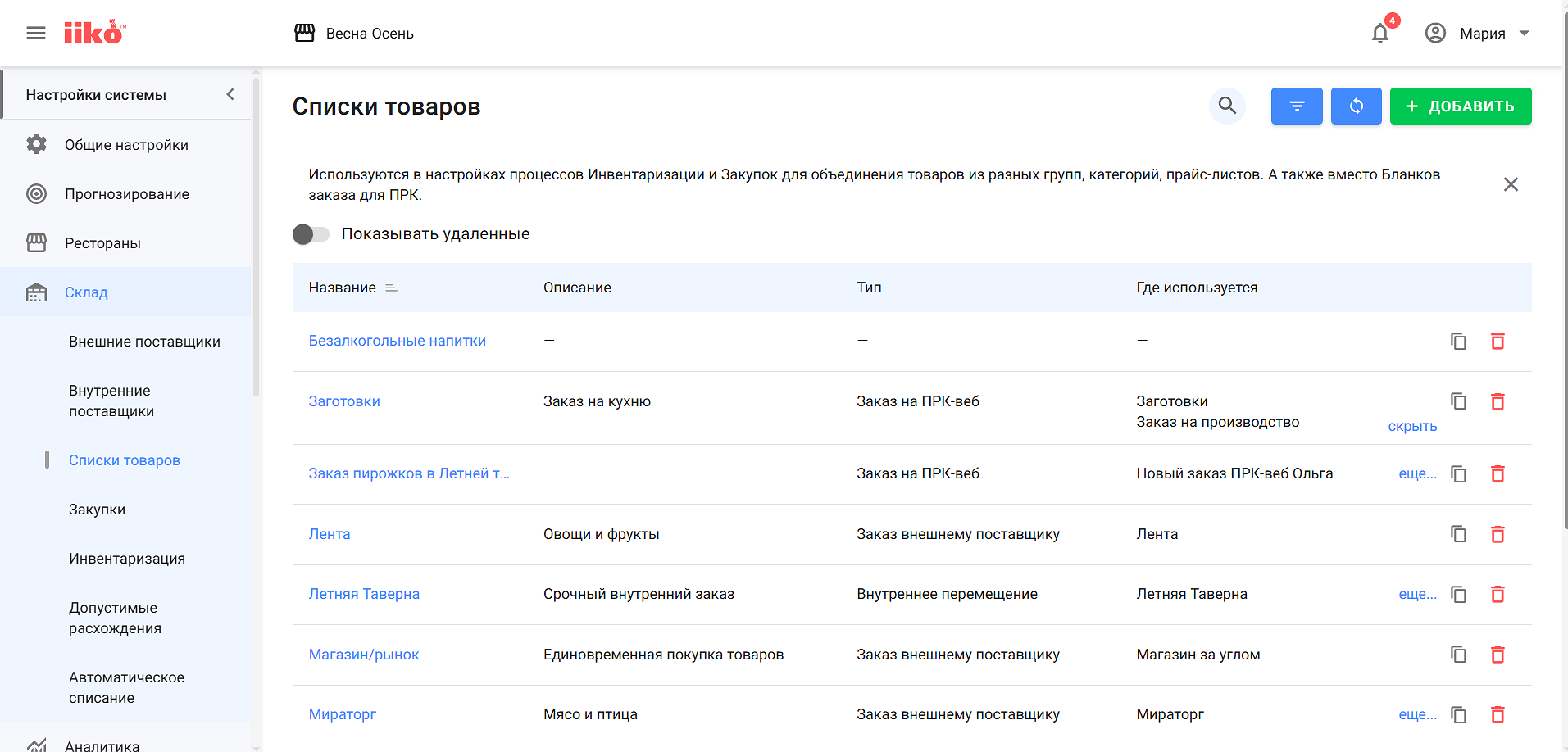
Списки товаров отображаются таблицей с основными данными по каждому списку:
- Название списка;
- Описание;
- Тип. Существует два основных типа: инвентаризация и закупка, при этом закупки делятся на подтипы, например, Заказ на ПРК-веб, Заказ внешнему поставщику, Внутреннее перемещение и пр.
Тип присваивается списку автоматически в зависимости от процессов, в которых он используется. Если список был создан, но еще не используется в процессах инвентаризации или закупок, колонка Тип остается незаполненной.
- Где используется. В этой колонке отображается название процесса или процессов, в которых используется тот или иной список товаров, например, Заказ в Мираторг или Заготовка фруктовый салат.
Как создать список товаров
Чтобы создать список:
-
В Настройках системы выберите пункт меню Склад → Списки товаров и нажмите кнопку Добавить.
-
На вкладке Описание введите Название списка, его Описание и Рестораны, для которых данный список будет действовать.

|
Максимальное количество символов в поле Название — 250.
|
-
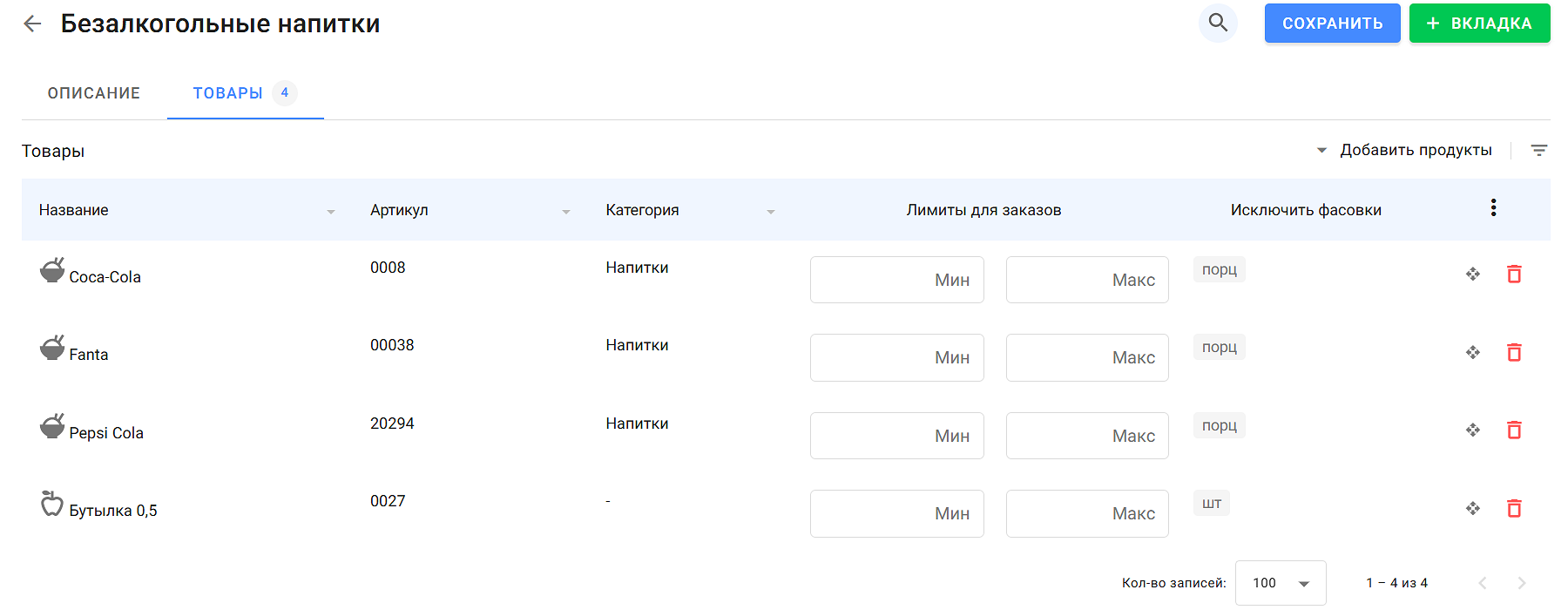
Перейдите на вкладку Товары и добавьте товары в список. Для этого нажмите Добавить продукты и затем выберите подходящую опцию из перечисленных ниже.
-
Товары — выбирайте товары и блюда из общей номенклатуры.
-
Из списка категорий — добавляйте товары и блюда из заранее настроенных категорий. Категории настраиваются в настольном офисном приложении iiko, подробнее в статье Категории блюд.
-
Из списка групп — добавляйте товары и блюда из номенклатурных групп. Структура номенклатуры и родительские (номенклатурные) группы настраиваются в настольном офисном приложении iiko, подробнее в статье Номенклатурная группа.
-
Из прайс-листов — добавляйте товары из прайс-листов поставщиков или внутренних прайс-листов. Подробнее о прайс-листах в облачном офисе. О прайс-листах в офисном приложении iikoOffice.
-
Из бланка заказа — для добавления товаров используйте бланки. Бланки заказа используются для заказов товаров у внутренних поставщиков. Бланки заказов настраиваются в приложении по управлению сетями. Подробнее в статье Бланки заказов.
|
В веб-офисе отображаются только бланки заказов с одной вкладкой, если таковые были созданы в приложении iikoChain. |
-
Используйте колонки Лимиты заказов (Мин/Макс), чтобы указать минимальные и максимальные значения количества товара в базовых единицах (упаковках), которое можно заказать у поставщика. Если количество заказываемого товара будет выходить за рамки указанных значений, то система выделит эти товары розовым цветом и отобразит уведомление, а при отсутствии необходимого права, не даст подтвердить заказ.
|
|
Ограничения на количество товара действует только для заказов на ПРК-веб.
|
Максимальное значение также используется для настройки процесса закупок на этапе Количество. Если выбран пункт «До максимума, указанного в шаблоне», будет заказано максимальное количество товара, указанное в списке. Остаток на складе учитываться не будет.
-
Для перемещения товара в списке потяните за значок со стрелочками
 в колонке
  .
.
-
Чтобы удалить товар, нажмите на значок корзины —
 .
.
-
Нажмите Сохранить, чтобы сохранить список товаров.
Вкладки
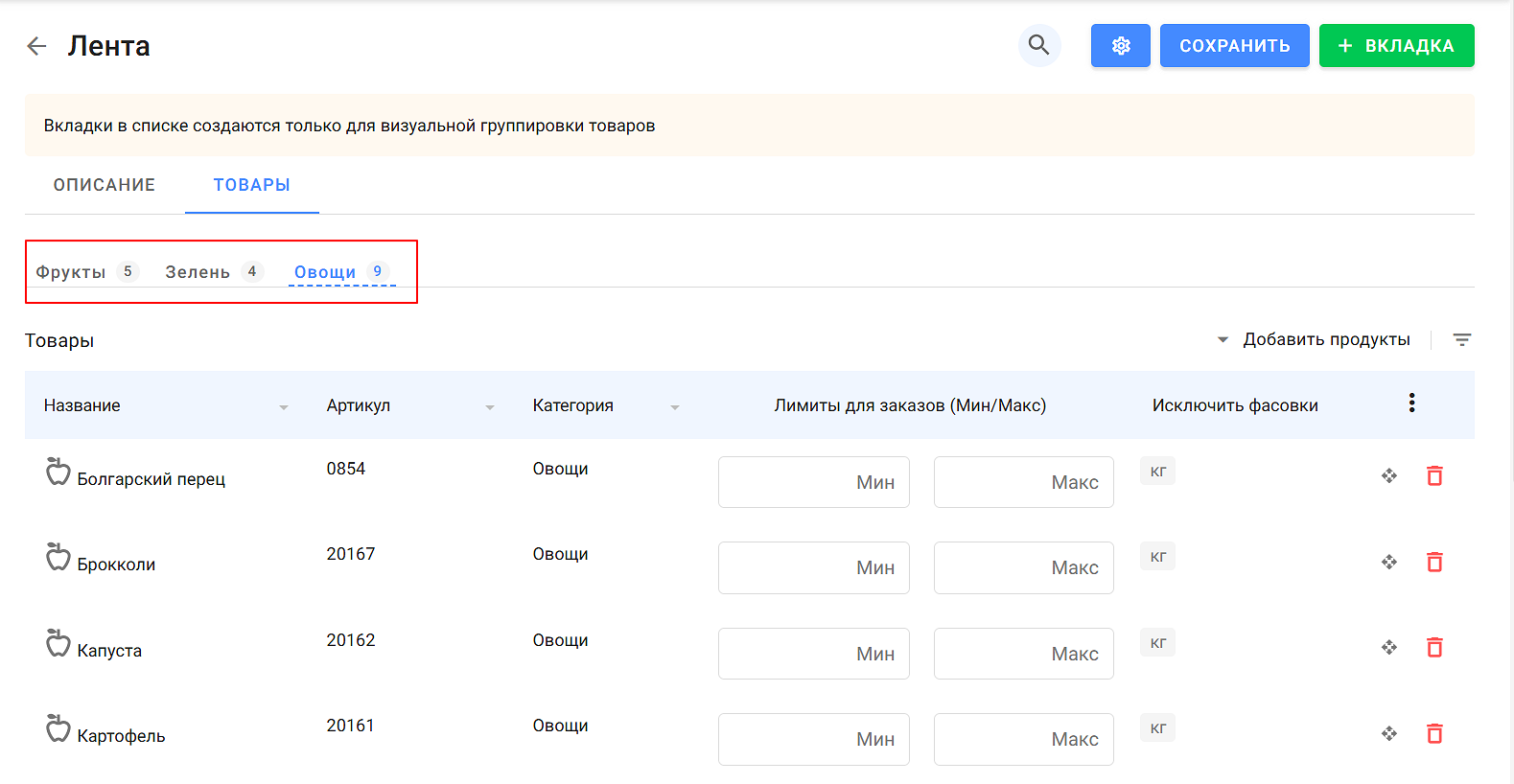
Для списка товаров можно добавить несколько вкладок. Это позволяет разбить работу с товарами в рамках разных процессов на этапы и сделать ее более наглядной.
|
Вкладки создаются исключительно для визуальной группировки товаров внутри списка и не влияют на использование списка товаров в процессах. |
Чтобы создать новую вкладку:
- Откройте нужный список товаров.
- В верхнем правом углу нажмите кнопку +Вкладка.
- Во всплывающем окне введите название вкладки.
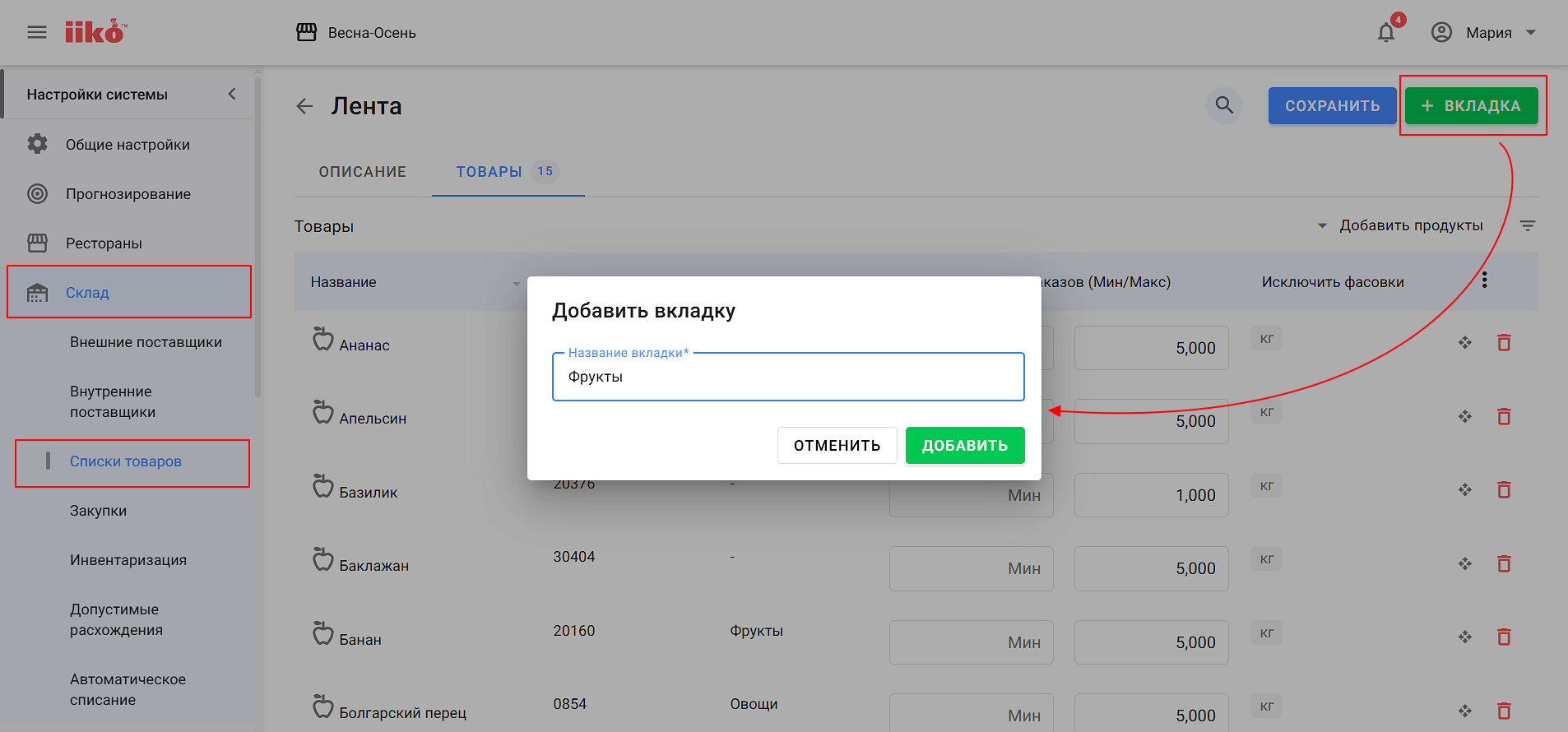
- Таким же образом создайте столько вкладок, сколько нужно.
|
По умолчанию все товары, ранее добавленные в этот список, будут перенесены в первую созданную вкладку.
|
- Удалите лишние товары со вкладки, если применимо.
- Добавьте товары на оставшиеся вкладки.
- Если какой-либо товар был добавлен на одну из вкладок, его нельзя будет добавить на другую вкладку. В перечне товаров такой товар будет отображаться серым цветом:
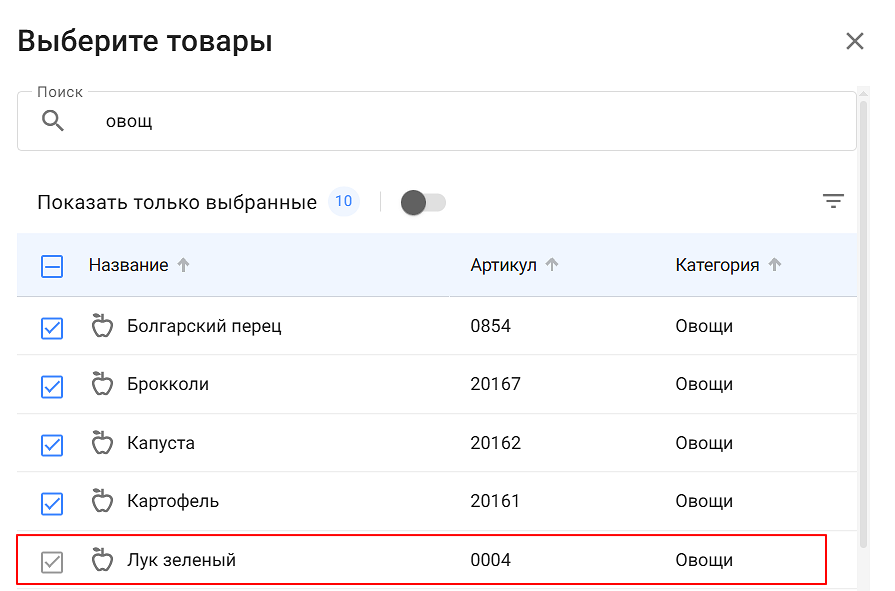
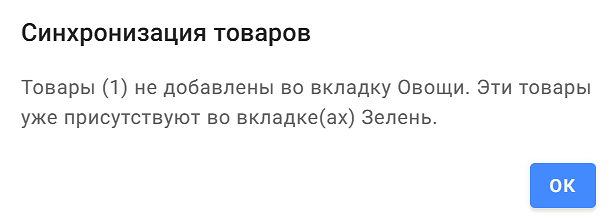
При попытке добавить такой товар на другую вкладку система отобразит уведомление:
- Сохраните изменения.
- Созданные вкладки отображаются только в разделе Товары списка товаров.