→ Закрыть кассовую смену и выполните следующие шаги:
Кассовую смену необходимо открыть на каждом кассовом терминале, на котором принимают и оплачивают заказы. Открытие смены выполняется в iikoFront с помощью мастера. Количество и последовательность его шагов зависят от настроек торгового предприятия в iikoOffice.
Чтобы открыть кассовую смену:
Состояние кассовой смены в iikoFront сохраняется после завершения мастера открытия. Если закрыть мастер, дождаться автоматического выхода по таймеру или перезапустить кассу до завершения процедуры, iikoFront останется в состоянии «Кассовая смена закрыта». При этом фискальный регистратор уже может открыть смену и напечатать нулевой X-отчет.
В этом случае при попытке работать с заказом iikoFront сообщит, что кассовая смена закрыта, и предложит открыть ее.
Запустите открытие смены повторно и завершите мастер. Если смена на фискальном регистраторе уже открыта, повторного открытия на регистраторе не произойдет: iikoFront свяжет свою кассовую смену с действующей фискальной сменой.
Время открытия кассовой смены, которое отображается в iikoFront, соответствует времени на кассовом терминале. Фискальный регистратор не передает в iiko дату и время открытия смены, поэтому время в iikoFront и время в журнале событий регистратора могут различаться.
Расхождение возможно, если:
При сверке отчетности ориентируйтесь на номер фискальной смены и фискальные документы, а не на время открытия. Номер кассовой смены в iikoFront и номер смены на фискальном регистраторе — разные значения.
Заказы могут поступать в нерабочее время, когда в вашем заведении никого нет. Можно сделать так, чтобы iiko сама открывала кассовую смену по настроенному вами расписанию: тогда заказы будут приняты и обработаны автоматически, а повара увидят задание на приготовление, когда придут на работу.
Для этого необходимо установить специальный плагин автоматического открытия кассовых смен. Чтобы это сделать, обратитесь в техподдержку.
В конце рабочего дня менеджер вместе с кассиром производит закрытие кассовой смены на каждом из кассовых терминалов ресторана. Перед началом выполнения данной операции рекомендуется заранее подготовить все документы по проведенным за смену внесениям/изъятиям.
Количество шагов, которое необходимо пройти для закрытия кассовой смены, настраивается в iikoOffice в Настройках торгового предприятия на закладке Кассовые смены. Как минимум должен быть выполнен контрольный пересчет и печать Z-отчета.
Если в iikoOffice включена настройка Верификация явок (Кассовые смены → Настройка закрытия кассовой смены → Личные смены → Верификация явок), перед закрытием смены менеджеру потребуется проверить открытые явки сотрудников. Для этого необходимо право «Принудительно закрывать личные смены» (F_KIS).
Чтобы закрыть кассовую смену, выберите пункт
→ Закрыть кассовую смену и выполните следующие шаги:
 |
Кнопка Закрыть кассовую смену доступна сотруднику с правом «Закрывать кассовую смену» (F_CS). |
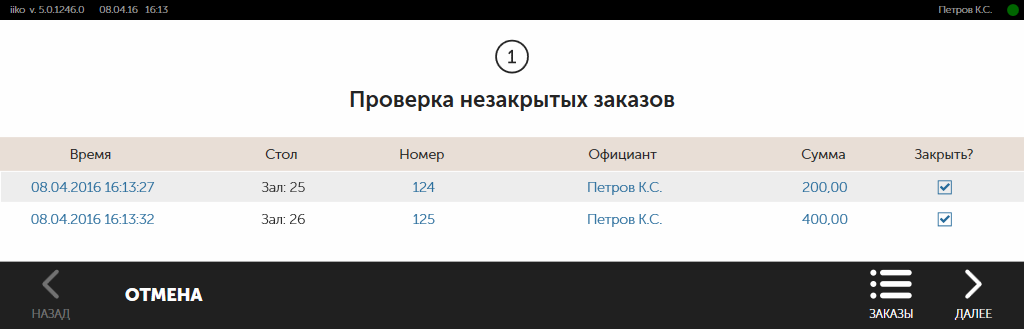
1. Проверка незакрытых заказов. В зависимости от статуса заказа информация о нем показана разными цветами: синим – заказ не напечатан, черным – напечатан, красным – напечатан пречек.
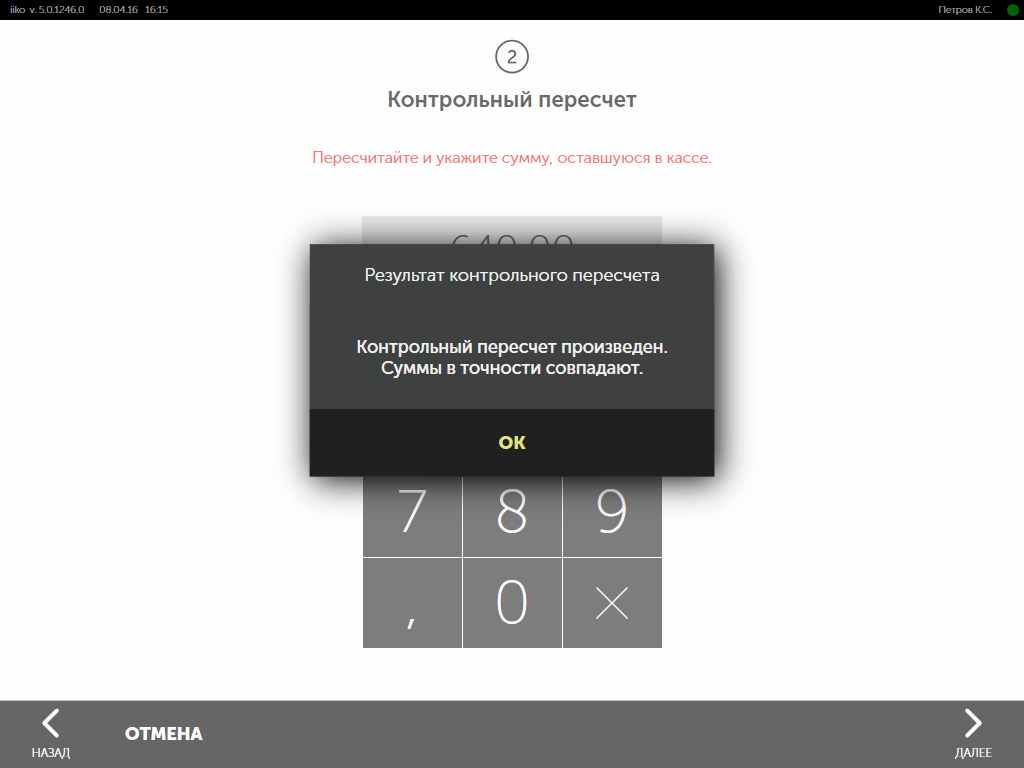
2. Контрольный пересчет. По умолчанию это обязательный шаг, но его можно отключить в настройках торгового предприятия на вкладке Кассовые смены. Пересчитайте наличные деньги в кассе, введите полученную сумму и нажмите кнопку Далее. Если сумма меньше или больше той, которая должна быть в соответствии с кассовым отчетом, iiko сообщит об этом, и вы сможете выяснить ситуацию. Если все в порядке, iiko попросит прокатать вашу карту. Требуется право «Проводить контрольный пересчет и смотреть х-отчет» (F_XR).
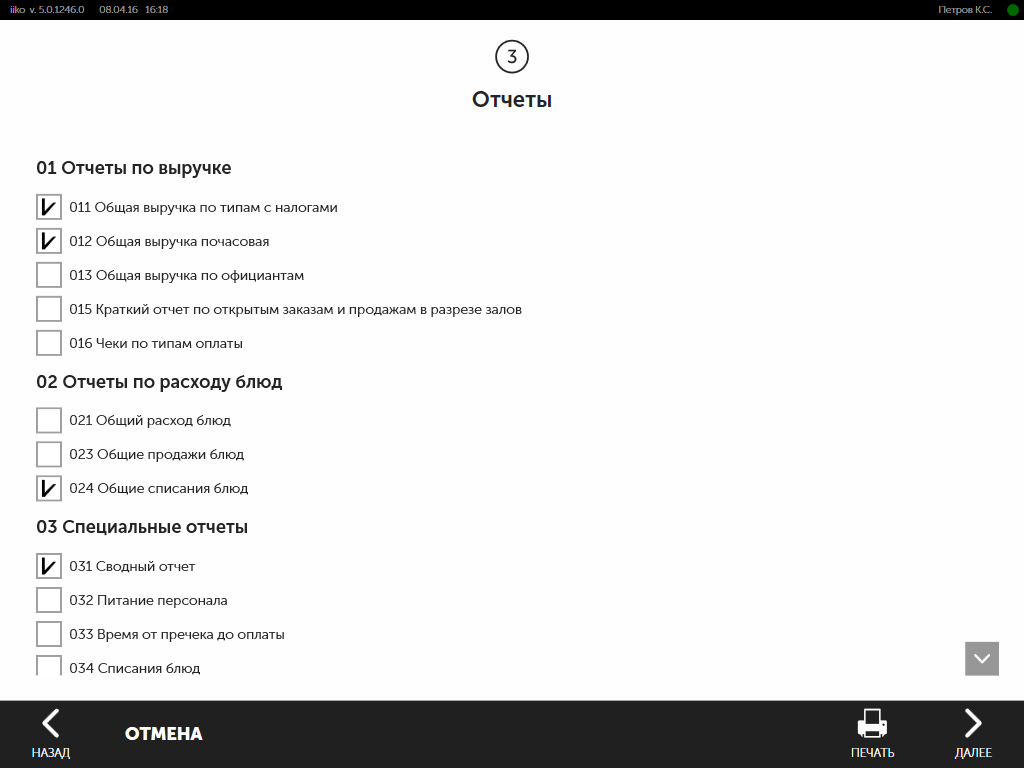
3. Отчеты. Вы можете настроить печать отчетов по выручке и по кассе. Тщательно проверьте наличие подтверждающих документов по всем позициям отчетов, так как ответственность за отсутствие этих документов, а, следовательно, и по соответствующим суммам, также ляжет на вас. Если продажа была произведена в кредит, то должен быть распечатанный пречек с подписью гостя. Если расчет производился по кредитной карте, то эту операцию должен подтверждать слип с банковского терминала, с подписью гостя. Разберитесь с проблемными и опасными ситуациями, например, случаями удаления блюд из пречека.
Для печати отчетов требуется право «Просматривать отчеты во фронте» (F_VRPT).
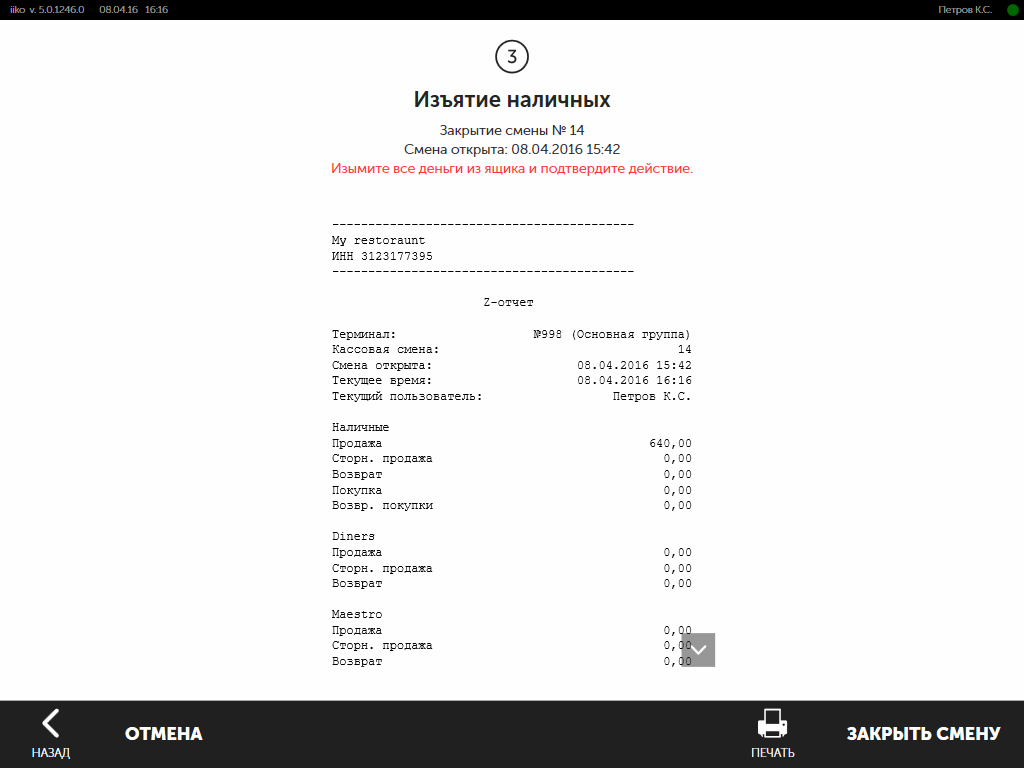
4. Инкассация и печать «Z-отчета» (обязательный шаг).
Изымите из кассы крупные купюры, оставив небольшой остаток для сдачи на будущую смену (если это позволяет используемая модель ФР. Нажмите кнопку Закрыть смену и прокатайте свою карту.
Для проведения инкассации требуется право «Авторизовывать кассовые внесения и изъятия» (F_APIO).
Для этого требуется право «Выключать терминал» (F_CST).
iikoFront не проверяет состояние кассовой смены на фискальном регистраторе постоянно. Согласованность проверяется только при печати чеков оплаты и коррекции, если используется режим «Фискализация до оплаты». Поэтому приложение может не сообщить о том, что смена на регистраторе открыта, а в iikoFront — закрыта.
Чтобы проверить состояние смены, посмотрите ее статус на фискальном регистраторе. Возможны три состояния:
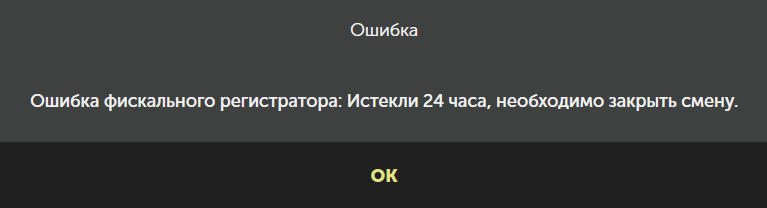
Если смена на регистраторе не закрывалась более 24 часов, она становится просроченной. В этом состоянии регистратор не позволяет печатать чеки до закрытия смены.
Если смена на регистраторе открыта, а в iikoFront закрыта, запустите открытие кассовой смены в iikoFront и завершите мастер.
Возможность выполнять операции с закрытыми заказами определяется предоставлением следующих прав:
Право F_CSUO приоритетнее права F_CSUUO: если есть право переносить любые заказы, то наличие права переносить заказы без пречека значения не имеет.
Вы можете ограничить длительности кассовой смены для виртуального фискального регистратора в его настройках в iikoOffice. Через 24 часа на экран кассиру выведется сообщение о необходимости закрыть кассовую смену, без этого он не сможет пробить чек.
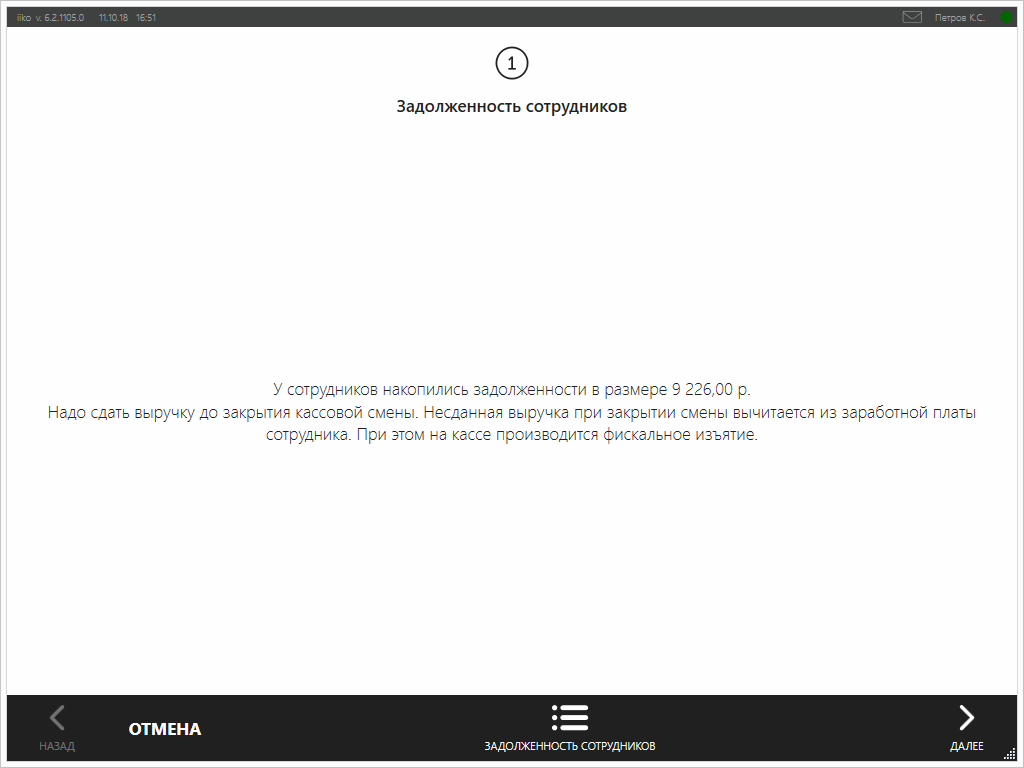
Если за день у официантов накопилась задолженность, то в процессе закрытия кассовой смены добавится дополнительный шаг.
Чтобы внести деньги от официантов, нажмите кнопку Задолженность сотрудников.
Чтобы перенести задолженности на следующую смену, нажмите кнопку Далее.