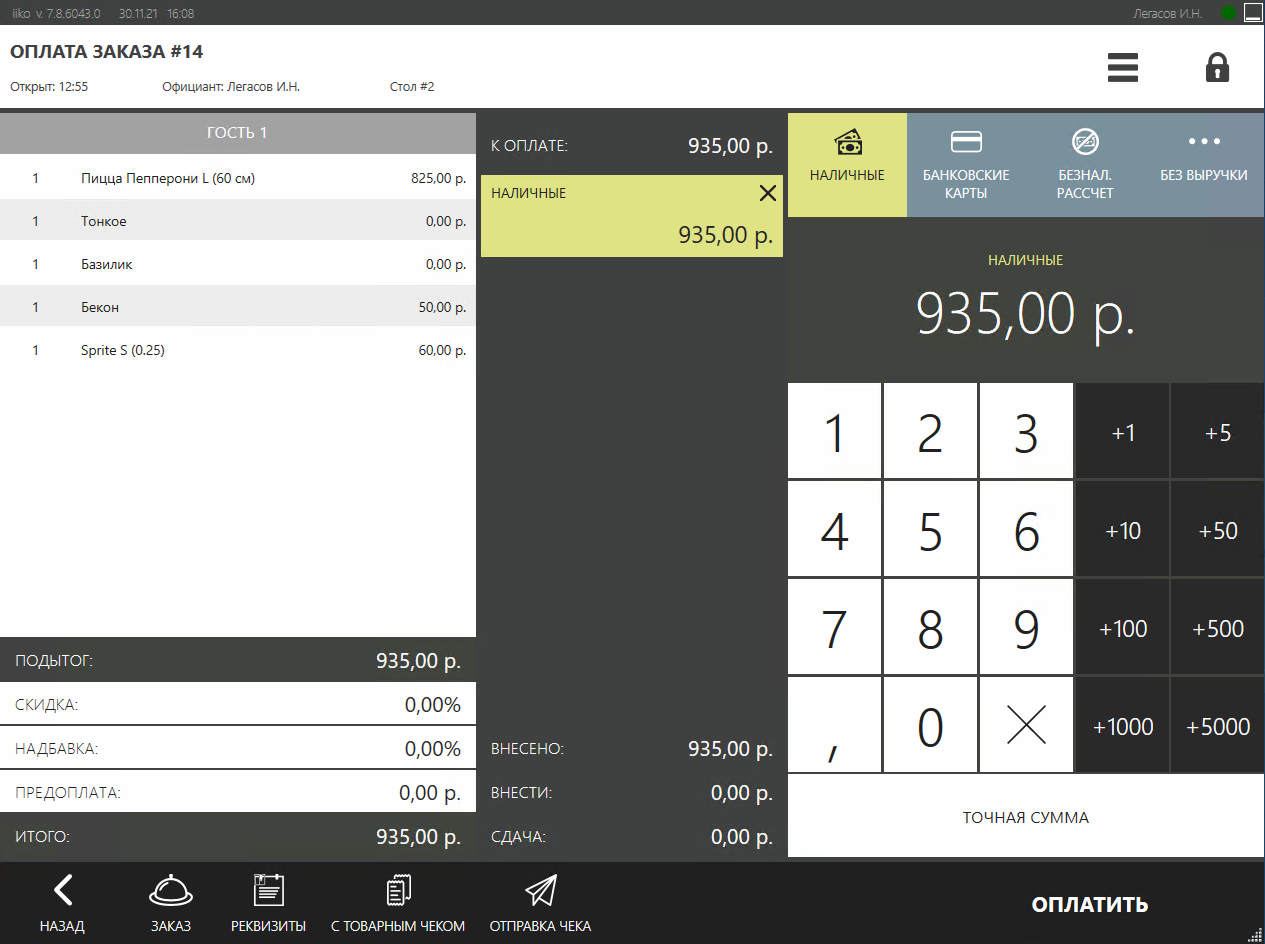
В большинстве случаев экран оплаты заказа выглядит так:
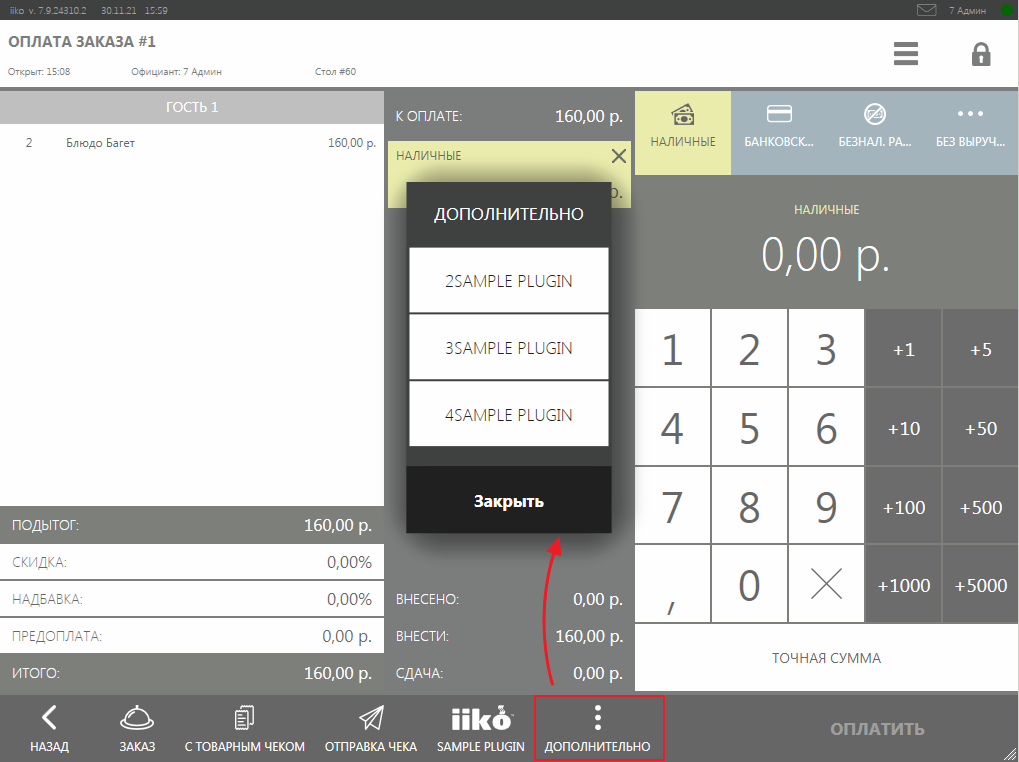
Если на экране оплаты не хватает места (например, при малом разрешении экрана устройства), то часть кнопок на нем автоматически перенесется в раздел «Дополнительно». Он открывается кнопкой Дополнительно («три точки») внизу экрана.
Чтобы оплатить заказ наличными, в окне расчета выполните следующее:
В системе может быть настроено ограничение на максимальную сумму заказа. Если стоимость заказа превышает этот лимит, то его оплату должен будет подтвердить менеджер с правом «Пробивать заказы сверх лимита» (F_ECL).
При оплате заказа распределение суммы счета по гостям может быть изменено (переносом или разделением блюд), на один пречек может быть распечатано несколько фискальных чеков, а также из заказа может быть удалено одно из блюд.
Для этого перейдите в окно заказа, нажав кнопку Заказ. Если были внесены оплаты, то откроется окно, в котором необходимо подтвердить удаление непроведенных оплат.
Действия по разделению, переносу и удалению блюд описаны в инструкциях по работе с заказами. Вернуться в окно расчета вы сможете, нажав кнопку Касса. Для возврата к рабочему окну нажмите кнопку Назад.
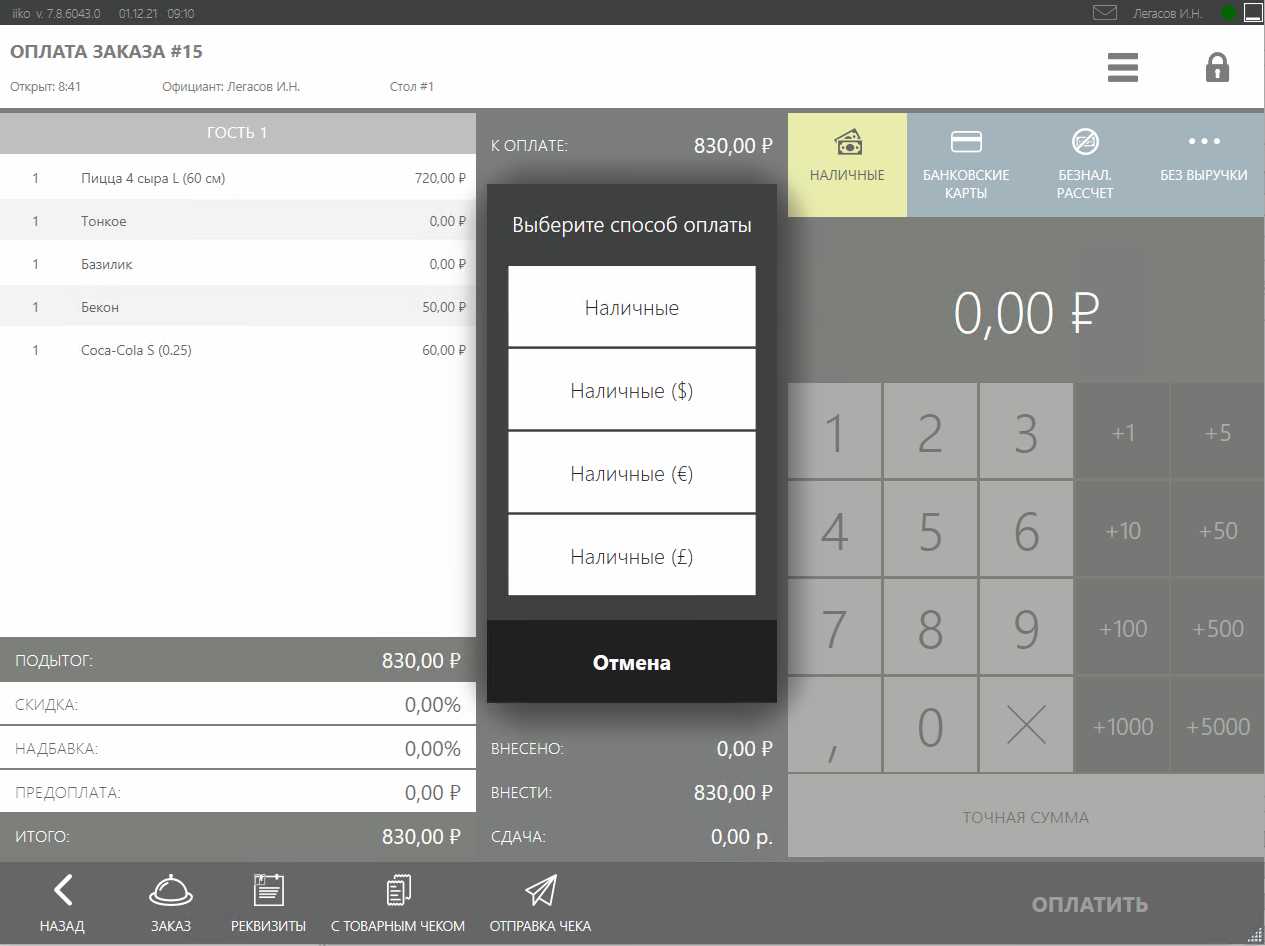
В некоторых странах официально может быть в обращении сразу несколько денежных единиц. С помощью iiko вы можете настроить прием платежей в нескольких валютах. Но это возможно только при наличном расчете.
Чтобы это сделать:
Проведите операцию на платежном терминале, который у вас предназначен для этих целей, затем в iiko нажмите кнопку Банковские карты, выберите тип карты (например, Visa или Master), введите оплачиваемую сумму и нажмите кнопку Оплатить.
Если заказ списывается за счет ресторана, то в окне расчета нажмите кнопку Без выручки и выберите в появившемся окне статью расхода. Затем в произвольной форме напишите комментарий к данной операции и прокатайте карту ответственного менеджера (если это задано в настройках данного типа оплаты).
В iiko может вестись учет оплаты по следующим видам безналичного расчета:
Чтобы принять один из данных видов оплаты, нажмите кнопку Безналичный расчет и выберите нужный тип.
Если заказ отпускается в кредит, необходимо будет выбрать из списка лицо (контрагента), которому он предоставляется. В окне выбора контрагенты отмечены цветными стрелками: сотрудники – красного, гости – синего, а поставщики – зеленого.
Далее наберите сумму и нажмите кнопку Оплатить. Эта операция должна быть подтверждена либо прокаткой карты самого контрагента, либо менеджера, ответственного за предоставление кредита.
Порядок подтверждения оплаты в кредит настраивается в iikoOffice.
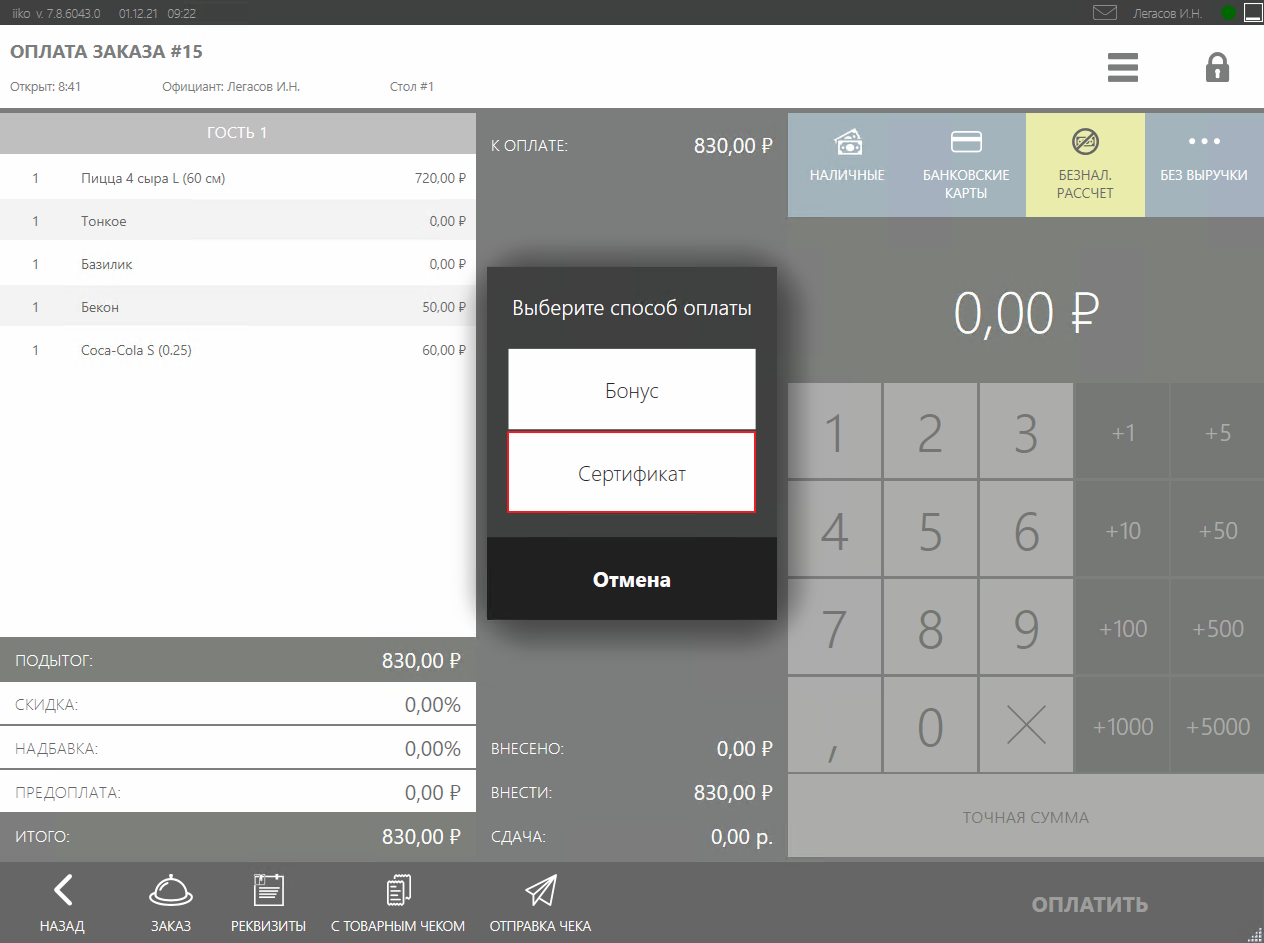
Заказ может быть оплачен полностью или частично одним, или несколькими ваучерами на фиксированную сумму (номинал ваучера задается в iikoOffice). Для этого необходимо будет указать количество ваучеров.
Если сумма заказа не превышает сумму ваучеров, то автоматически будет внесена сумма заказа, а к оплате будет установлено: 0,00 р. (сдача с ваучера не выдается). Нажмите кнопку Оплатить.
Если сумма заказа больше суммы ваучеров, то автоматически будет внесена сумма ваучеров, а остальная сумма будет установлена к оплате. Например, при оплате заказа на сумму 870 р. тремя ваучерами по 200 р. будет внесено 600 р., а 270 р. установлено к оплате.
Выберите тип оплаты оставшейся суммы заказа, например, наличными и нажмите кнопку Оплатить.
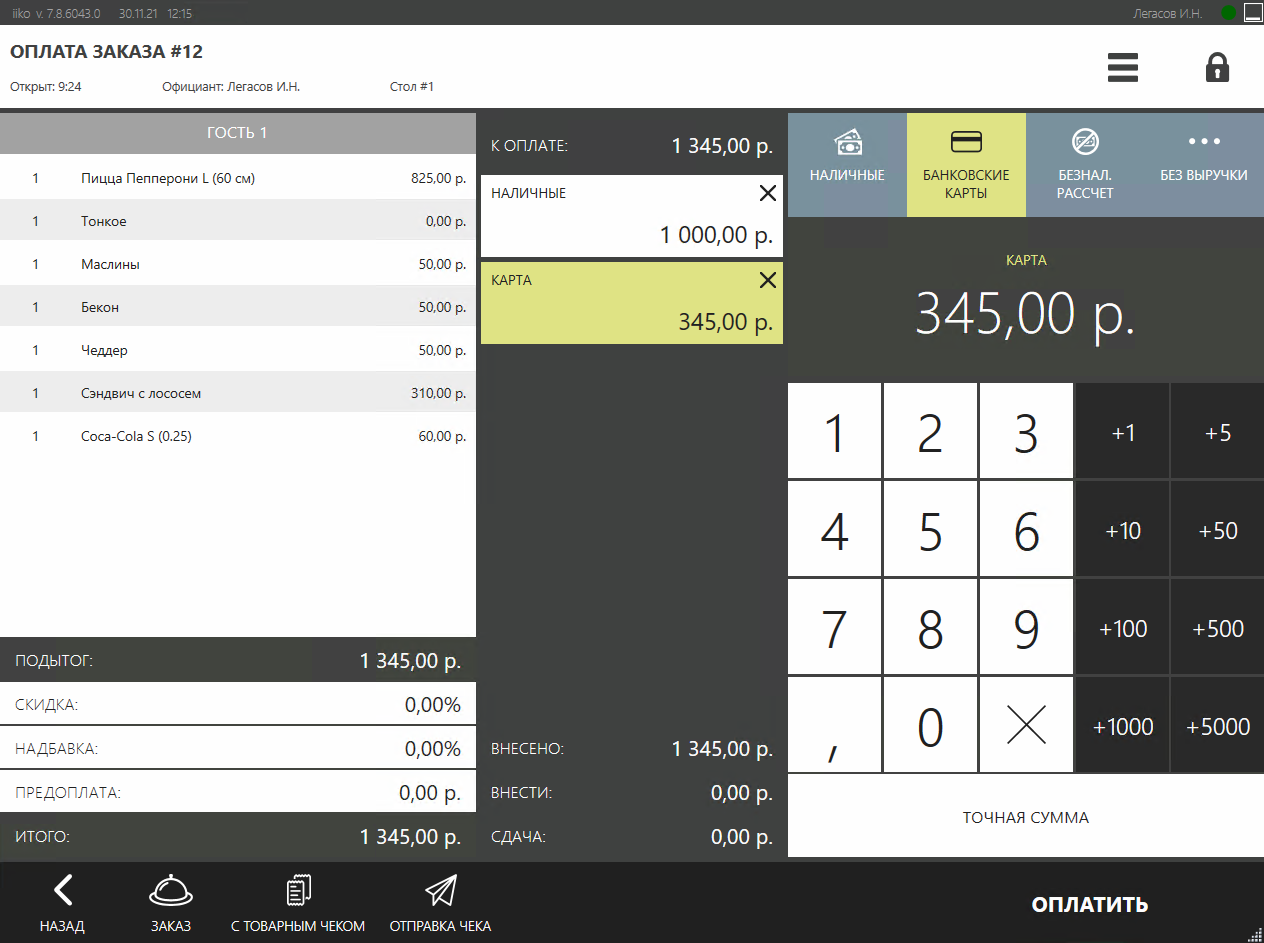
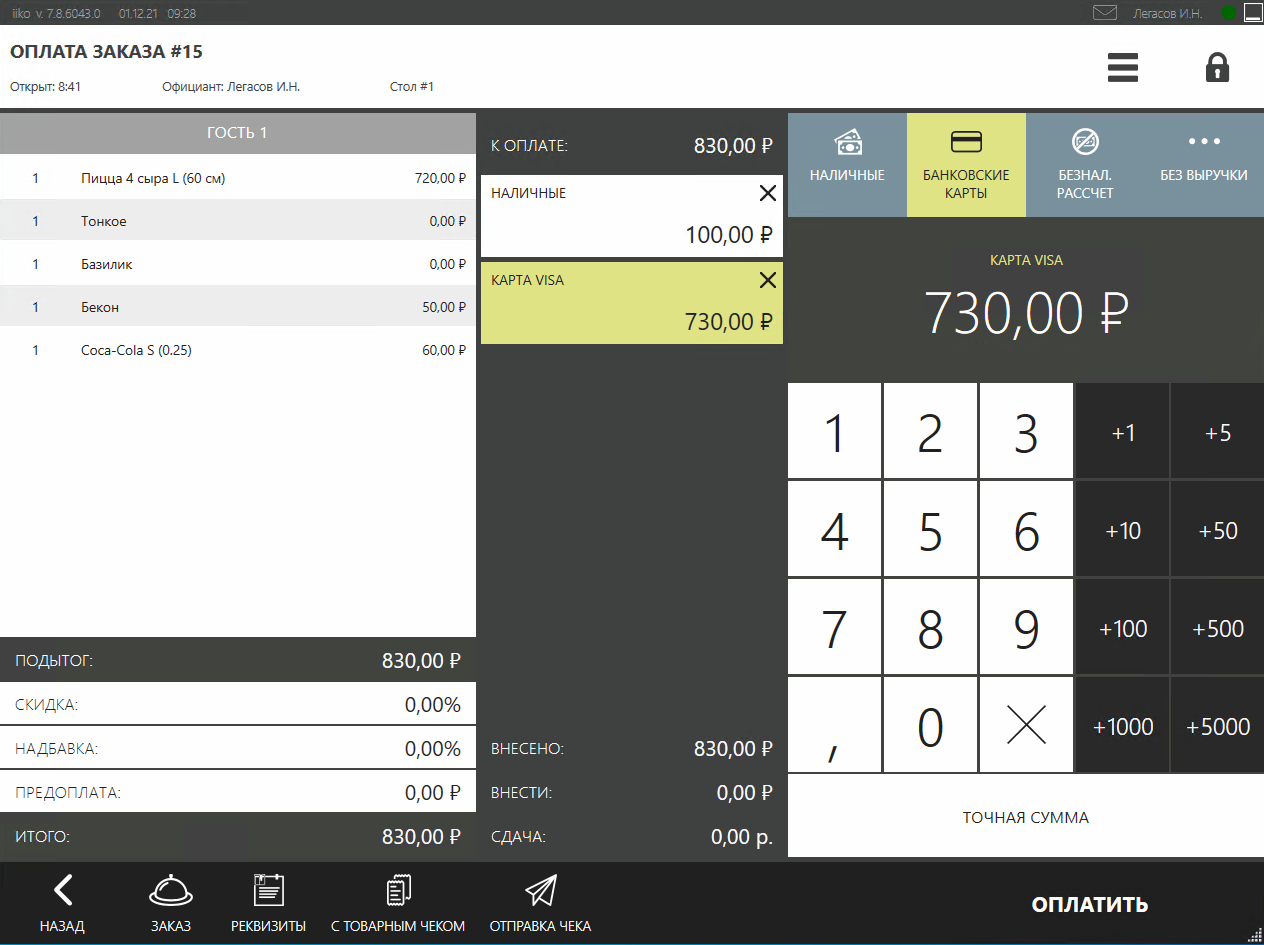
Заказ можно оплатить частично наличными, частично одной или несколькими картами.
Совместное использование типов оплат настраивается в iikoOffice.
Например, нажмите кнопку Наличные и введите сумму, затем нажмите Банковские карты → Карта Visa и введите сумму, списываемую с карты.
Чтобы изменить суммы платежа, выберите его название в списке и введите нужную сумму.
Чтобы удалить платеж, нажмите на крестик в правом верхнем углу окошка с его названием и затем кнопку Да, чтобы подтвердить удаление.
Если в настройках валюты включено округление стоимости заказа в пользу гостя, то в заказ автоматически добавится скидка «Округление в пользу гостя». Ее величина равна отброшенным копейкам.
Округление происходит при использовании всех типов оплаты: фискальных, нефискальных, в том числе и при оплате бонусами iikoCard. При этом сумму оплаты можно ввести только в виде целого числа.
Для уже закрытого заказа текущей кассовой смены вы можете изменить тип оплаты, если он был оплачен только одним простым типом (наличные, банковские карты без процессинга). При этом скидки и надбавки, сделанные в заказе, остаются.
Выполнение этой процедуры возможно только на том фискальном регистраторе, на котором был оплачен заказ.
При изменении типа оплаты заказа требуется подтверждение права «Производить возврат по чеку» (F_STRN).
Для изменения типа оплаты:
 и выберите пункт
Закрытые заказы.
Если заказ был оплачен несколькими типами оплаты, то выполните сначала частичный возврат чека, а затем повторную оплату нужным типом.

|
По умолчанию кнопка Внести предоплату доступна только кассирам и регулируется правом F_VP "Просматривать и редактировать предоплаты". |
Гость по желанию может предварительно оплатить заказ или его часть. Предоплату можно внести наличными, банковской картой и другими типами оплаты кроме оплаты за счет заведения.
Чтобы принять предоплату, на экране заказа нажмите кнопку Предоплата, внесите сумму и нажмите кнопку Внести предоплату.
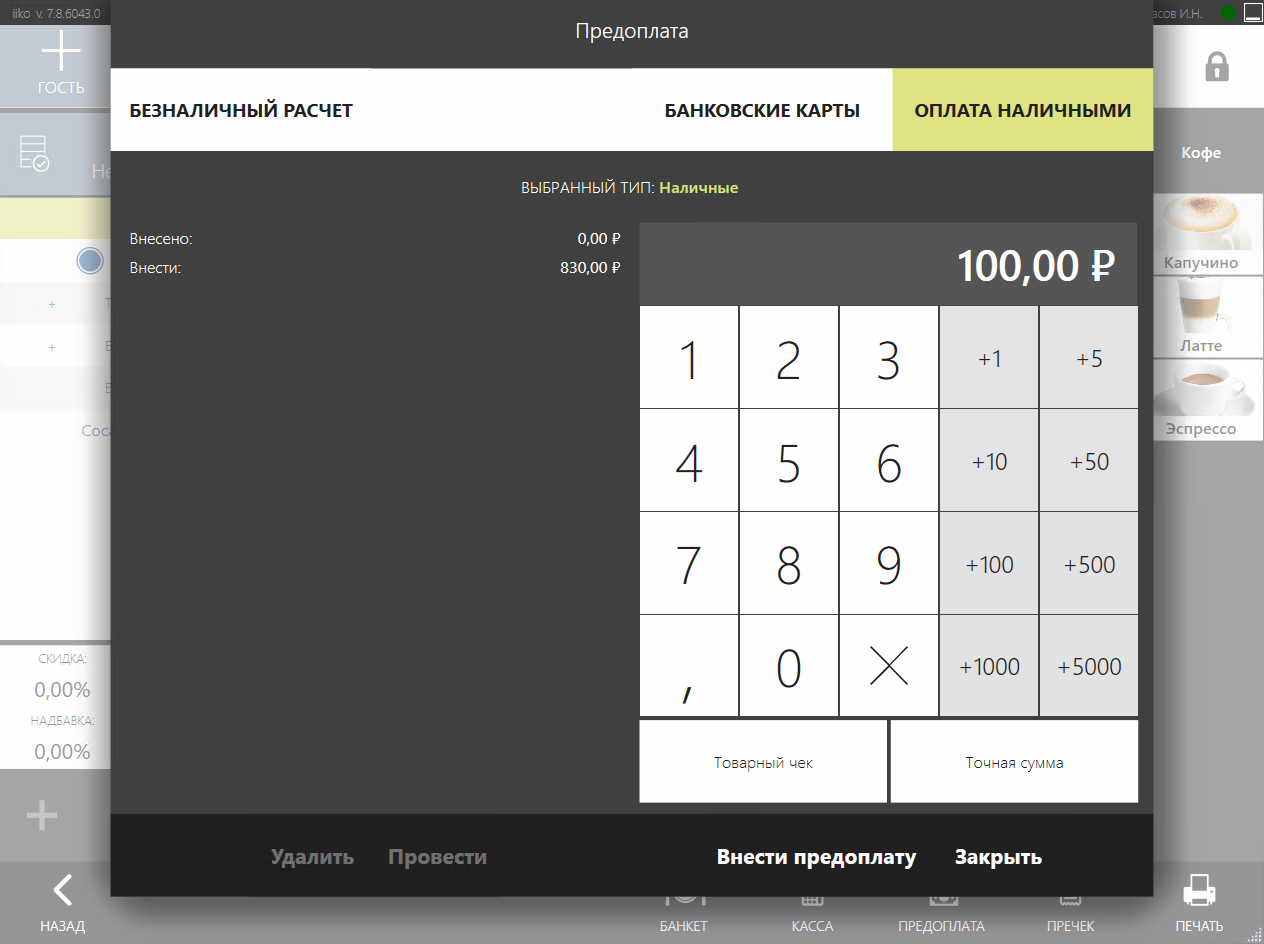
Предоплата может проводиться как фискальной, так и нефискальной операцией. Это зависит от того, установлена ли галочка Является фискальным в настройках типа оплаты, который использовался при внесении предоплаты.
В окне предоплат также отображаются внешние проведенные платежи, например, принятые через API с сайта или приложения. Если по какой-то причине внешняя оплата пришла не проведенной, то сделать это можно вручную: выделите нужный платеж и нажмите кнопку Провести.Возврат предоплаты также может проводиться как фискальная, так и нефискальная операция. Это зависит от следующих настроек:
Возврат предоплаты будет фискальным только при выполнении следующих условий:
Во всех остальных случаях возврат предоплаты является нефискальным.
Для учета сумм возврата предоплаты настройте специальный счет:
Чтобы оформить возврат предоплаты вручную:
Оформлять возврат предоплаты может сотрудник, обладающий правом «Авторизовывать удаление предоплаты» (F_REP).
При возврате заказа, который был полностью оплачен предоплатой, возврат предоплаты выполняется автоматически.
Чтобы ускорить процесс приема оплаты заказа, можно настроить кнопки быстрой оплаты непосредственно на экране редактирования заказа. В таком случае кассиру не придется совершать дополнительных действий и переходить на экран оплаты заказа.
Чтобы принять оплату с помощью быстрых кнопок, оформите заказ и нажмите на кнопку выбранного типа оплаты (Наличные, Карта, заданный номинал купюры или иной настроенный тип оплаты) в левой нижней части экрана заказа. Заказ будет оплачен, а касса отпечатает чек на него.
Как настроить кнопки быстрой оплаты при работе в режиме «Ресторан» →
Как настроить кнопки быстрой оплаты при работе в режиме «Фастфуд» →
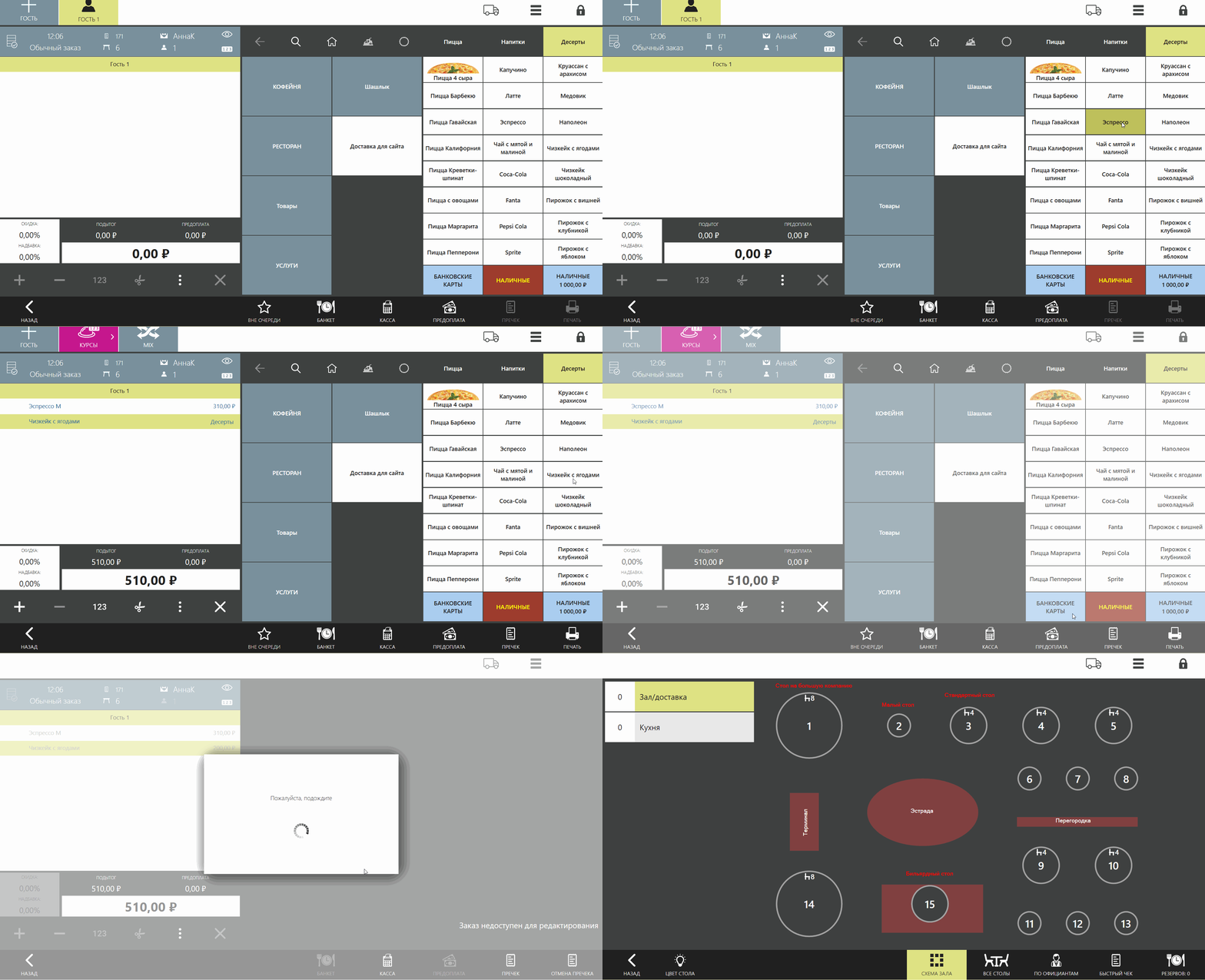
В случае отключения электроэнергии во время приема оплаты на кассовом терминале, либо выключении или поломки кассы, заказ блокируется, чтобы сотрудники ресторана не вносили изменения в такой заказ. Его можно только оплатить.

Если по каким-то причинам оплата невозможна, заказ можно разблокировать через меню Инструменты → Аварийные операции, отредактировать и попытаться оплатить заново. Для этого необходимо обладать правами на авторизацию аварийных операций. Обычно такие операции выполняют сотрудники технической поддержки.
Чтобы разблокировать заказ и завершить оплату: