 .
Скидки и надбавки к заказу применяются одинаково. Разница лишь в том, что скидка уменьшает сумму заказа, а надбавка увеличивает.
Для постоянных клиентов скидки добавляются в заказ автоматически. Для этого добавьте его в заказ по карте или по имени. В заказ можно добавить только одного гостя. На экране столов заказ с гостем помечается значком .
Для привязки нескольких гостей в конфигурационном файле resto.properties пропишите параметр
allow-multi-binding-customers-to-order=true. При этом в отчетах сумма заказа для каждого гостя будет равна сумме чека, т.е. она будет дублироваться.

|
Файл конфигурации resto.properties доступен только клиентам на тарифе iikoClassic. Клиентам облачных тарифов iikoCloud необходимо обращаться в обслуживающую организацию. |
В пустой заказ тоже можно добавить гостя. Но при выходе из заказа привязанные гости будут удалены. При объединении заказов также удалятся гости и скидки.
Добавлять скидки по карте может сотрудник с правом «Устанавливать надбавку и скидку для заказа по гостевой карте» (F_IDGC).
Добавлять скидки по номеру карты может сотрудник с правами «Устанавливать надбавку и скидку для заказа по гостевой карте» (F_IDGC) и «Устанавливать надбавку и скидку по карте гостя без прокатки карты» (F_IDCN).
Добавлять скидки вручную может сотрудник с правом «Устанавливать надбавку и скидку для заказа» (F_ID).
Если у гостя есть карта, прокатайте ее прямо в окне заказа.
Вы можете ввести номер карты вручную:
 | По номеру карты скидка добавится в заказ, если в ее настройках установлена галочка Применять по номеру карты. Если не установлена, то система попросит прокатать карту гостя. |
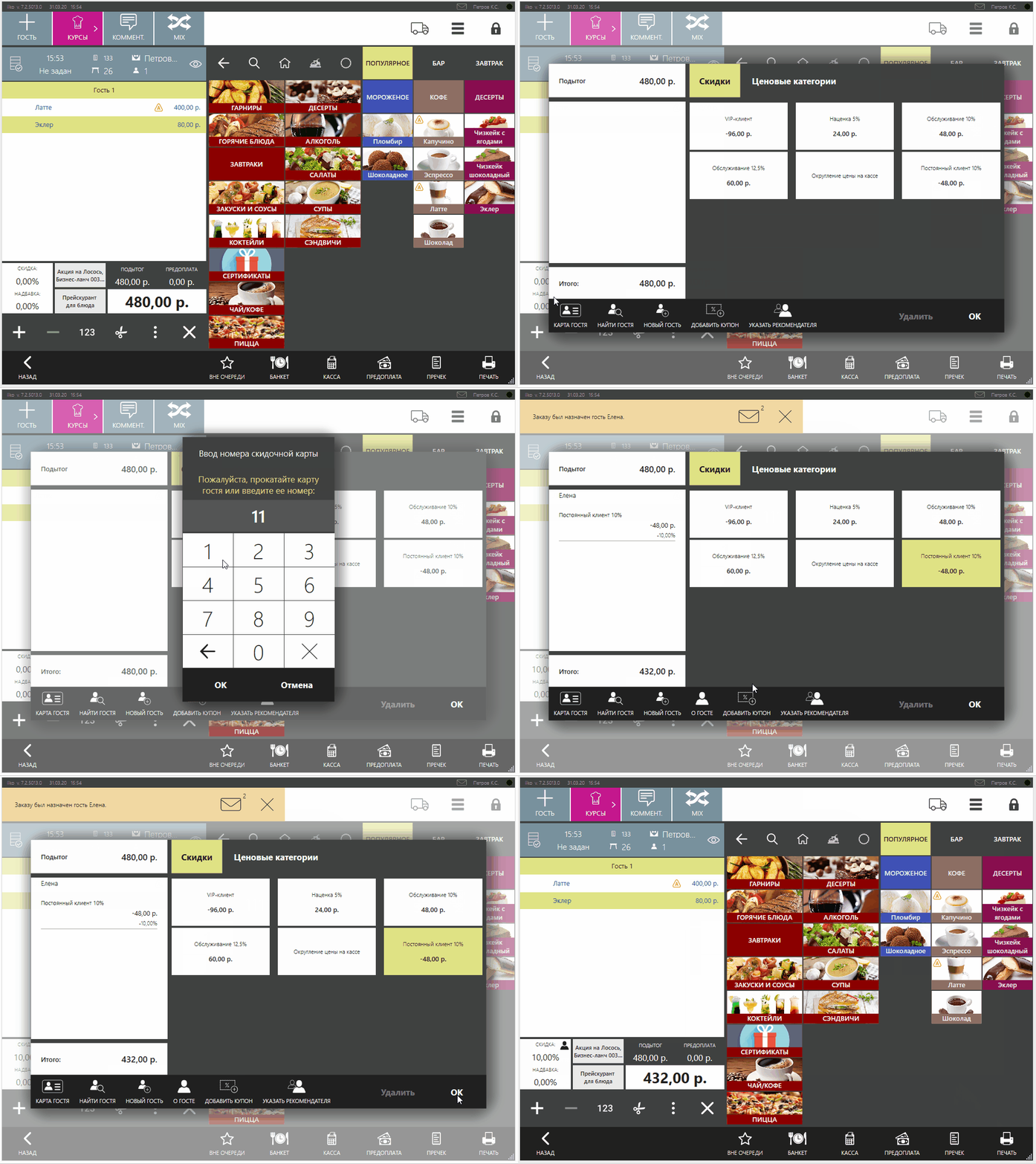
Как добавить сидку в заказ по номеру карты гостя
Если для карты указана не скидка, а ценовая категория, то цены на блюда установятся в соответствии с прейскурантом для этой ценовой категории.
Если вы ошиблись при вводе номера карты, используйте кнопки:
 чтобы удалить последнюю цифру;
 чтобы удалить весь номер и ввести его заново.
Если вы не используете карты, то зарегистрированного гостя можно добавить в заказ по имени:
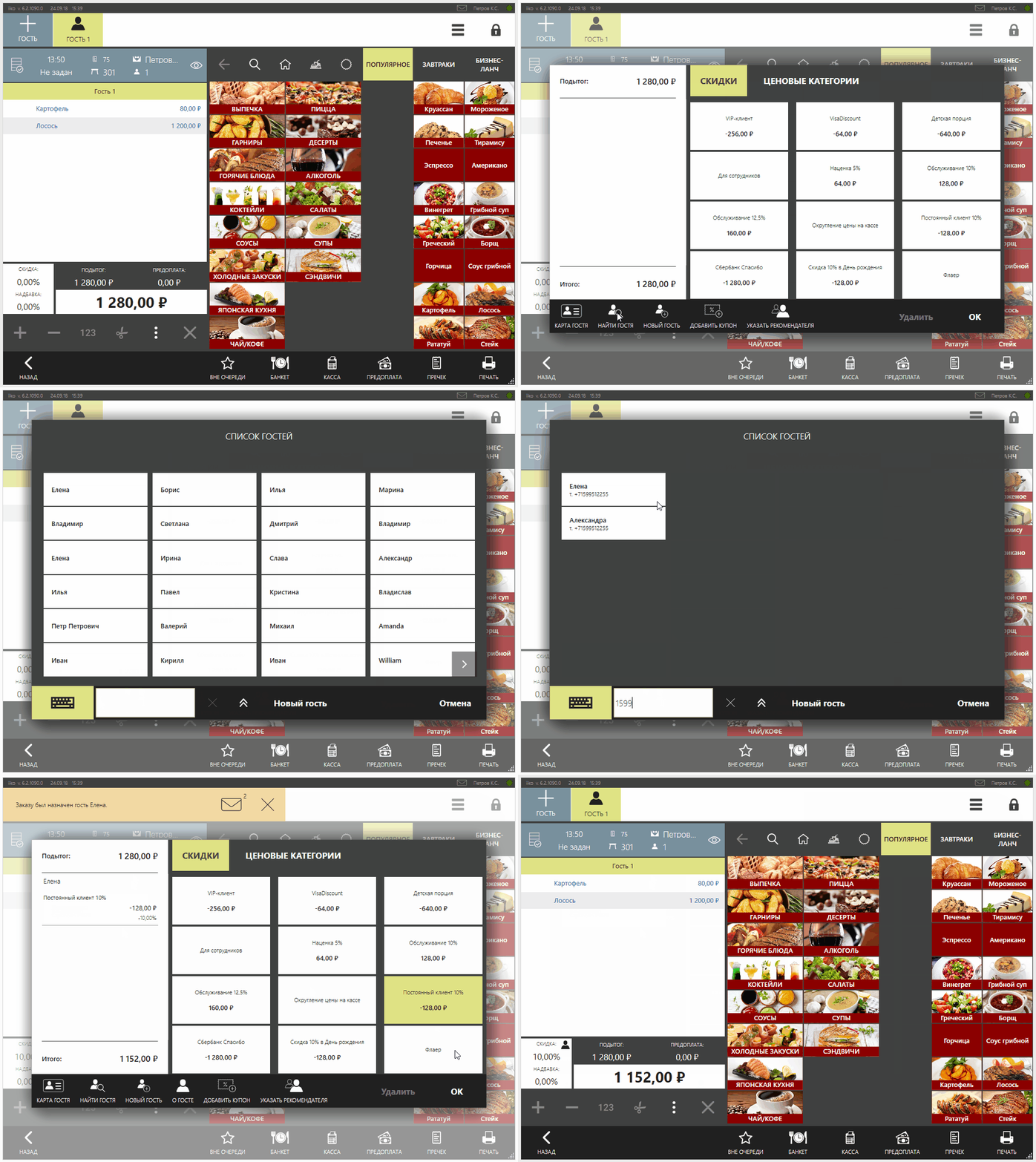
Как добавить скидку по имени гостя
Скидку можно выбрать вручную из списка, например, если гость показывает купон, ваучер или паспорт для получения подарка в день рождения. В этом случае к заказу применяется только скидка.
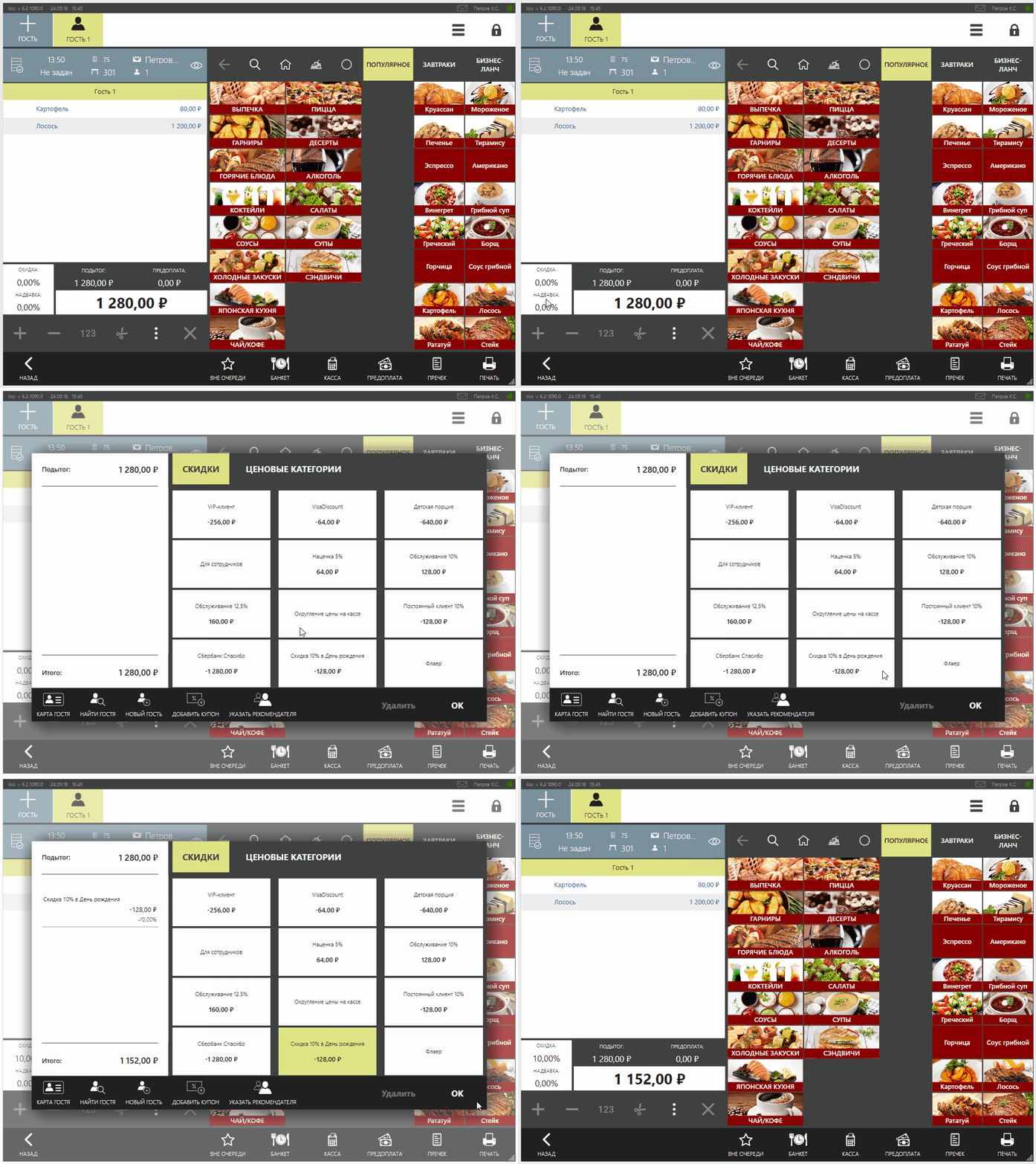
Как добавить скидку вручную
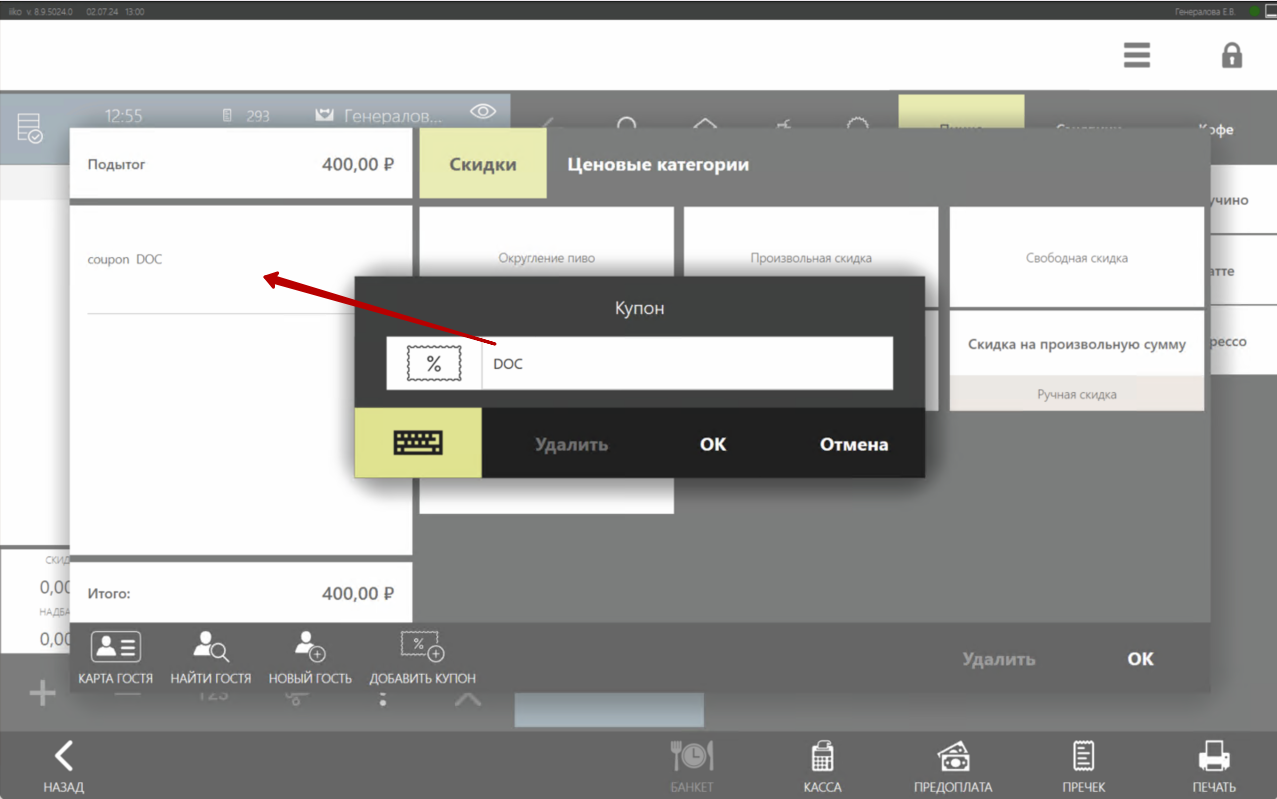
Чтобы добавить в заказ купон на скидку, нажмите Добавить купон и введите его номер. Информация о примененном купоне отобразится на экране скидок. Чтобы удалить купон из заказа, нажмите на строку с названием купона и выберите Удалить.
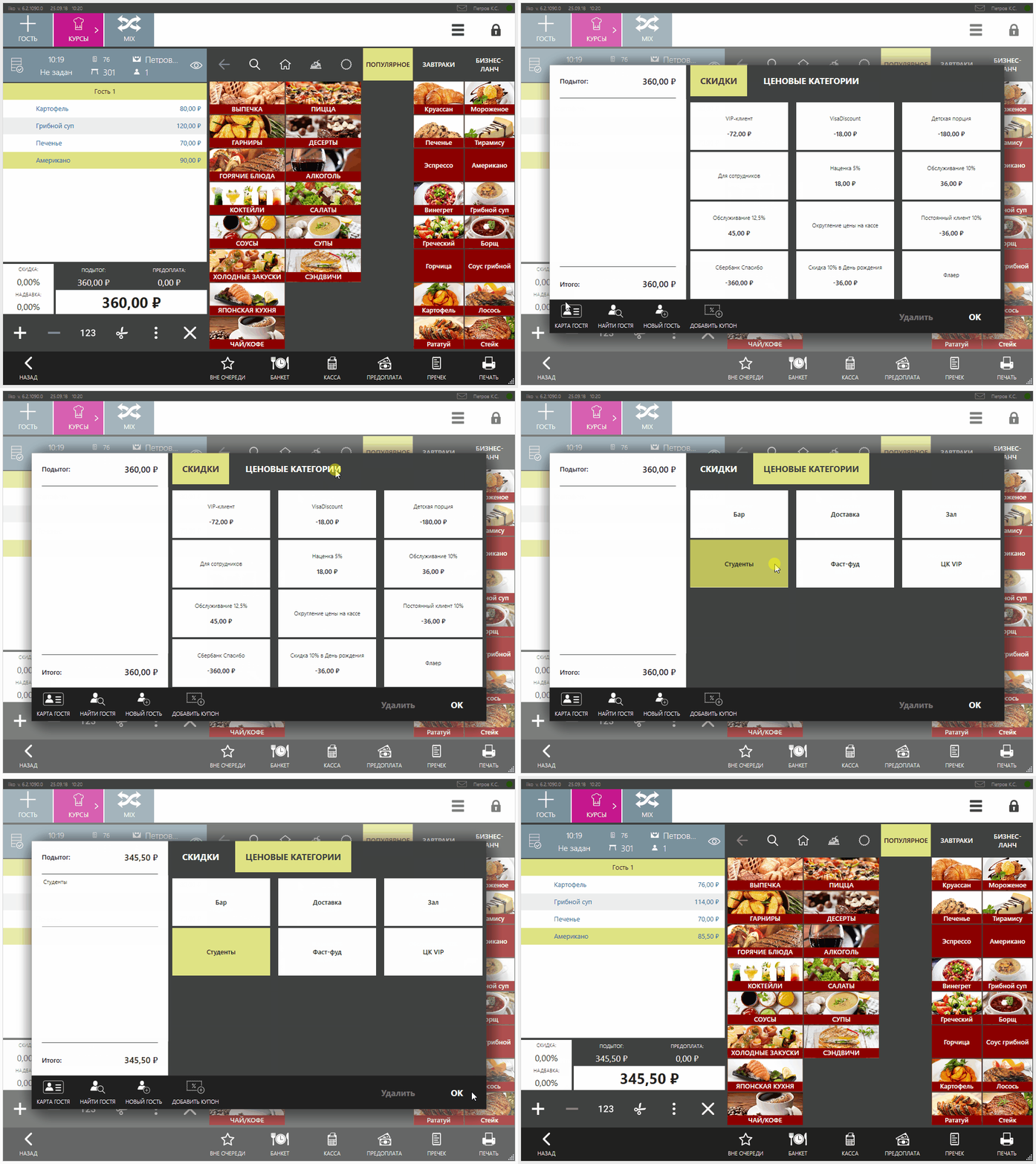
Если гость подтверждает принадлежность к ценовой категории:
Если в настройках валюты торгового предприятия включено округление суммы заказа до целого в пользу гостя, то к заказу автоматически добавляется суммовая скидка «Округление в пользу гостя» в размере отброшенных копеек. Эту скидку удалить нельзя.
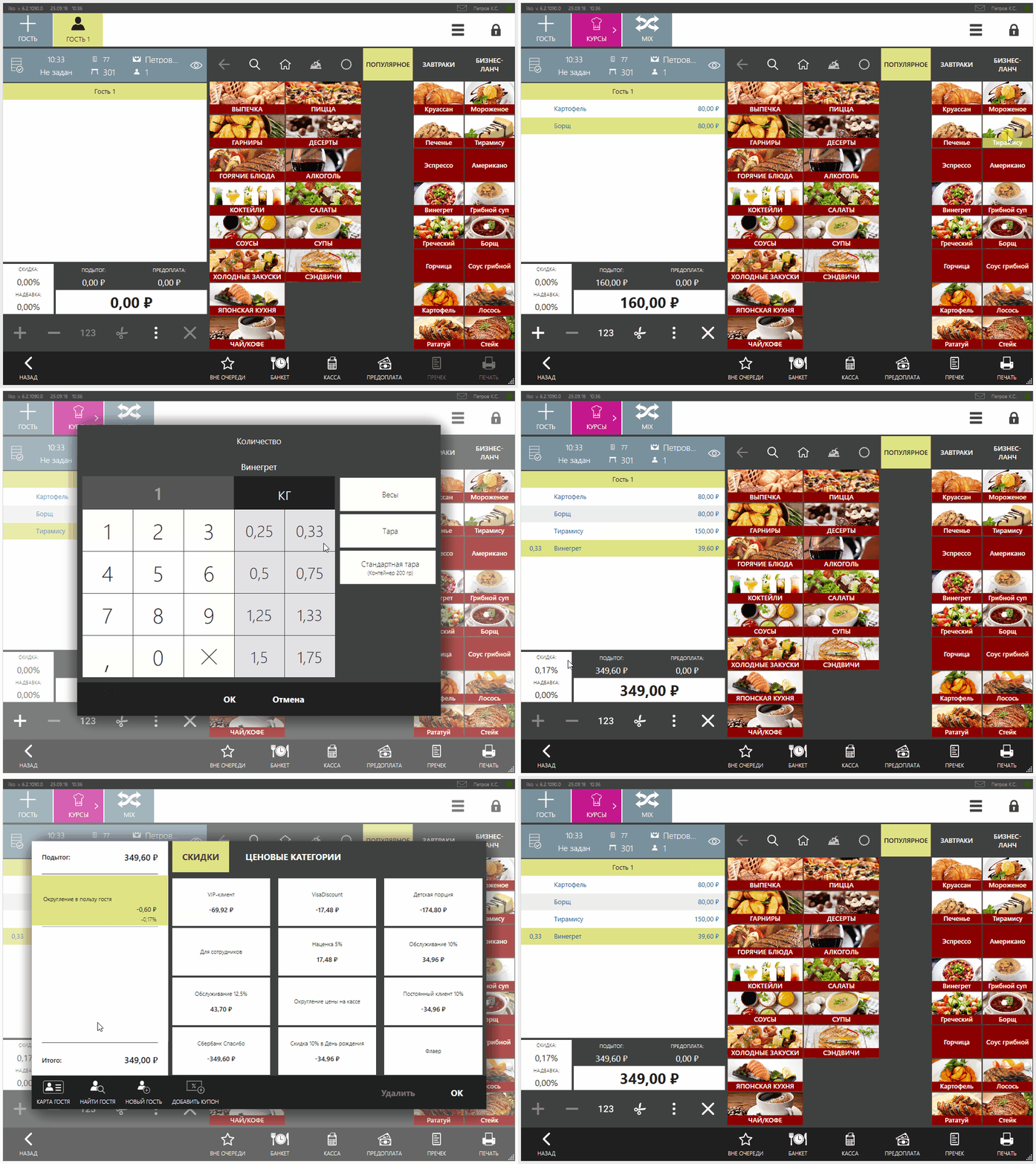
Автоматическое округление суммы заказа в пользу гостя
Скидки и надбавки могут быть не только в виде процента от стоимости заказа, но и иметь определенную величину. Они применяются при:
Размер суммовой скидки можно задать сразу в ее настройках в iikoOffice или назначить прямо на кассе.
Суммовая скидка всегда комбинируется с остальными, даже если в ее настройках не установлена галочка Можно использовать с другими скидками.
Суммовые скидки и надбавки могут применяться как ко всему заказу, так и к отдельным позициям.
Если размер скидки должен указываться в iikoFront, то:
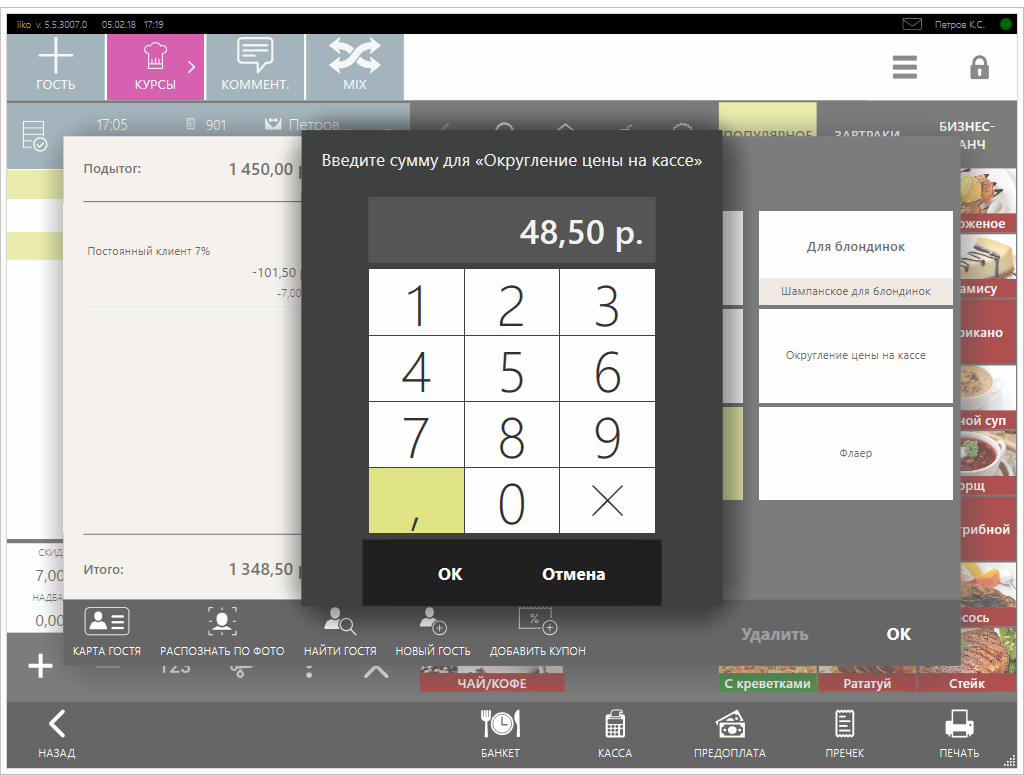
Для применения произвольной скидки к отдельным блюдам необходимо выбрать блюдо в заказе и проделать шаги, описанные выше. Далее скидку можно применять к другим блюдам. В меню автоматически сохранится сумма, введенная ранее. Если сумма скидки отличается, то нужно ввести новую сумму и подтвердить.
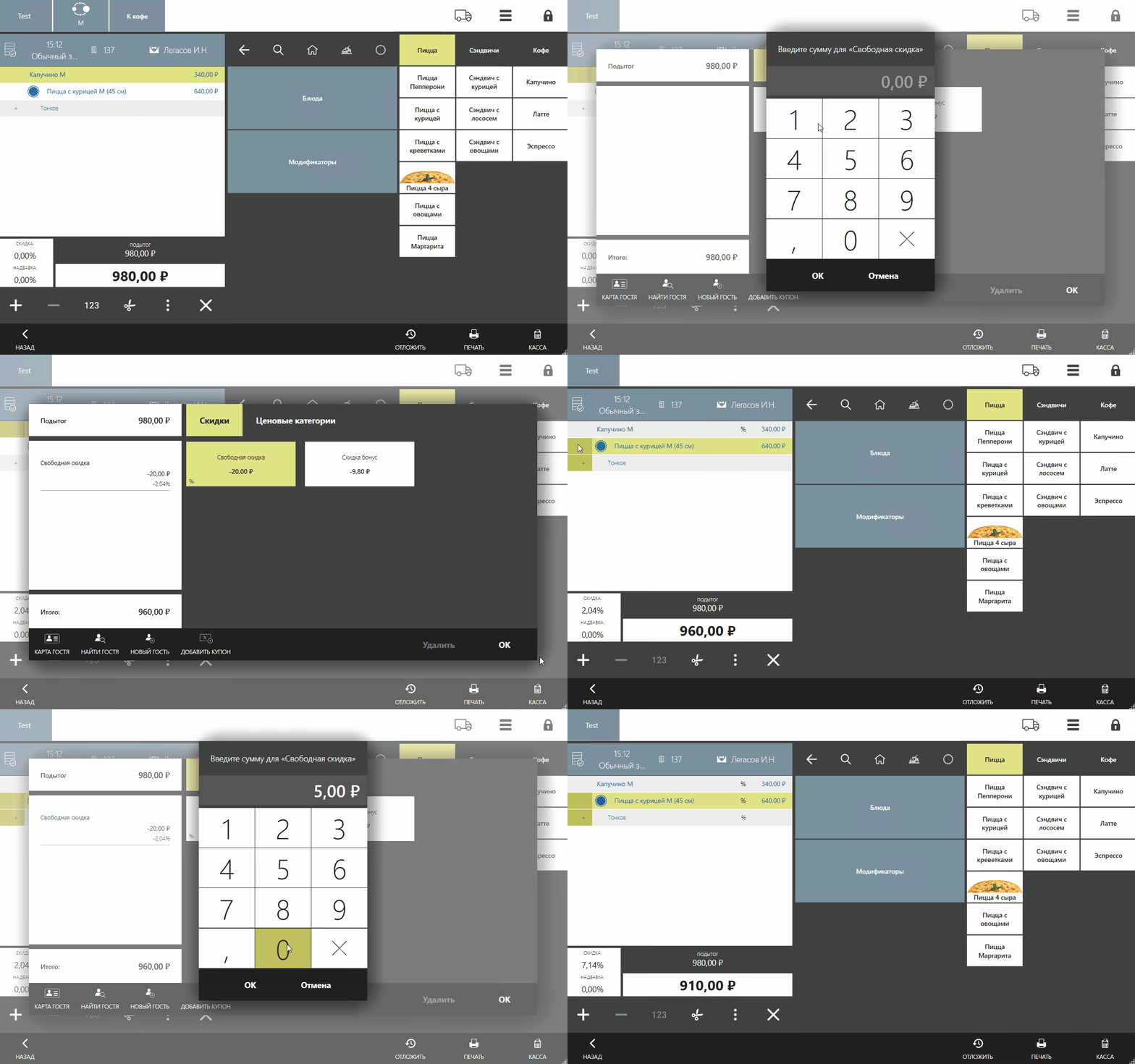
Произвольная скидка дает возможность назначать любую сумму скидки на разные блюда несколько раз в одном заказе для повышения лояльности гостей.
Официант может предоставить скидку на отдельное блюдо по своему усмотрению. Например, горячие булочки продаются по полной цене, а остывшие — со скидкой. Для этого:
Такую скидку можно сделать для блюд и отдельных модификаторов. Позиции со скидкой отмечаются значком процента «%» слева от суммы.
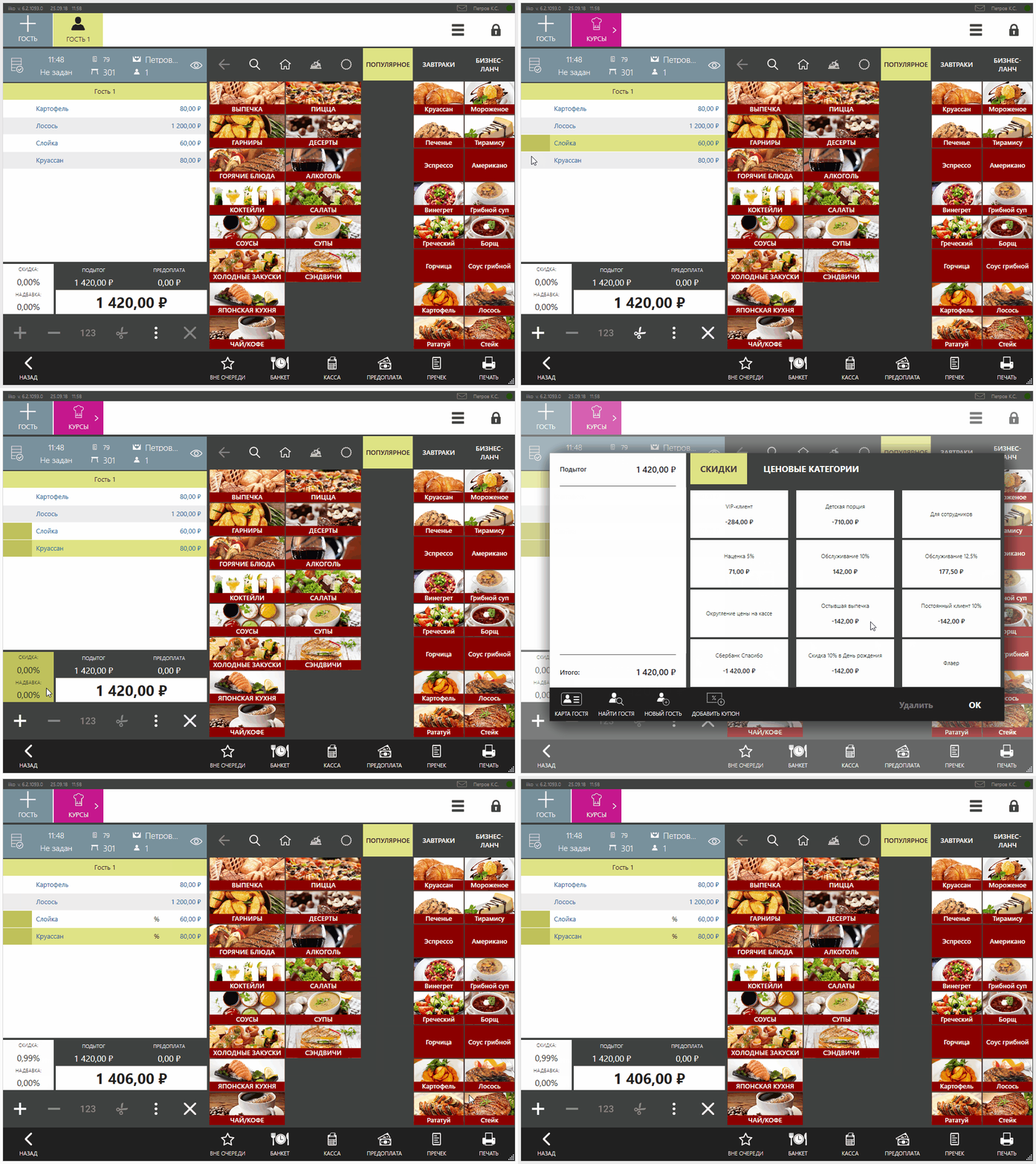
Кнопка с такой скидкой также отмечается значком «%» в окне скидок. Если ни одна позиция не выделена, то скидка будет применена ко всему заказу.
Такая скидка настраивается в iikoOffice с помощью параметра Выбор блюд на усмотрение официанта в форме параметров скидки.
Если гость заказывает блюда по «флаерной» программе и предъявляет «флаер», то получает скидку 100%. К каким блюдам применяется эта скидка, определяется автоматически.
Для получения скидки по одному «флаеру» в заказе должно быть два или более «флаерных» блюда, по двум «флаерам» – четыре или более, и так далее. «Флаерная» скидка применяется в первую очередь к самым дешевым блюдам заказа, участвующих во «флаерной» программе.
В зависимости от настроек скидки по флаеру она может применяться только в определенные дни и часы работы ресторана.
Чтобы добавить скидку по флаеру:
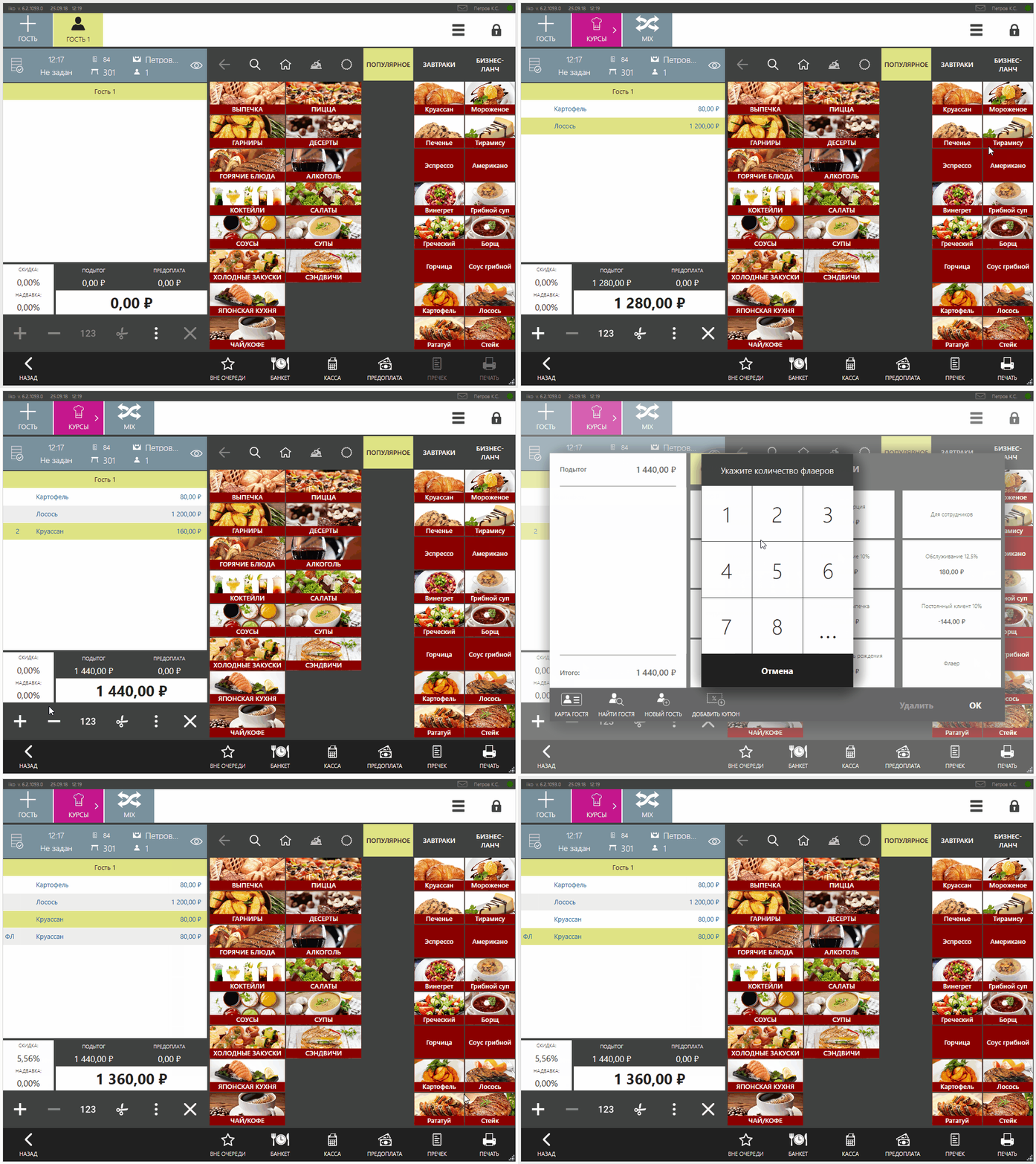
В заказе блюда со скидкой по флаеру отмечены кодом «ФЛ». Этот код указывается в настройке скидки «Флаер» в iikoOffice.
Бесплатные блюда «по флаеру» печатаются в пречеке, если это задано в настройках «Флаера» в iikoOffice.
Если повторно добавить скидку «Флаер», предыдущая автоматически удалится, если она менее выгодна, чем новая. Если вы ввели один «флаер», а потом гость сказал, что нашел еще два и хотел бы их использовать, то введите скидку «Флаер» еще раз, указав три «флаера».
Если вы ввели три «флаера», а потом гость сказал, что хочет использовать только один флаер, то удалите текущую скидку «Флаер» из заказа и введите новую с одним флаером.
При оплате заказа блюда по флаеру не попадают ни в фискальный чек, ни в список проданных блюд, а списываются «по флаеру» — 100% скидке.
Сервисный сбор за обслуживание
В ресторане может взиматься сервисный сбор за обслуживание, например, как описано в статье Сервисный сбор.
В этом случае откройте новый заказ и добавьте в него блюдо, надбавка в заказ добавится автоматически.
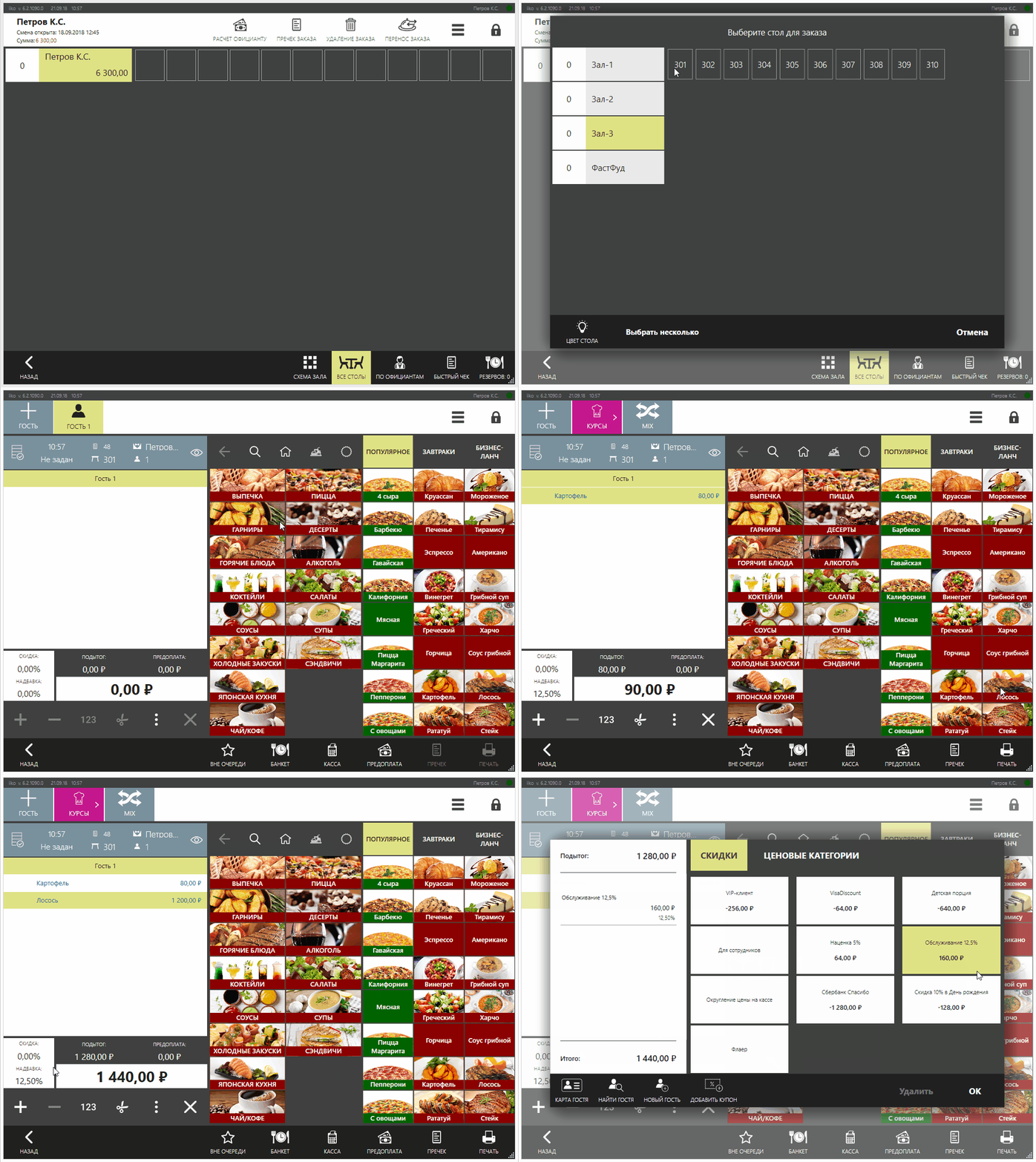
После выбора блюд в заказ надбавка 12,5% добавилась автоматически
Если гость не готов платить столько, выберите другую надбавку:
Если гость отказался платить за обслуживание, выделите надбавку в левой части окна и нажмите кнопку Удалить.
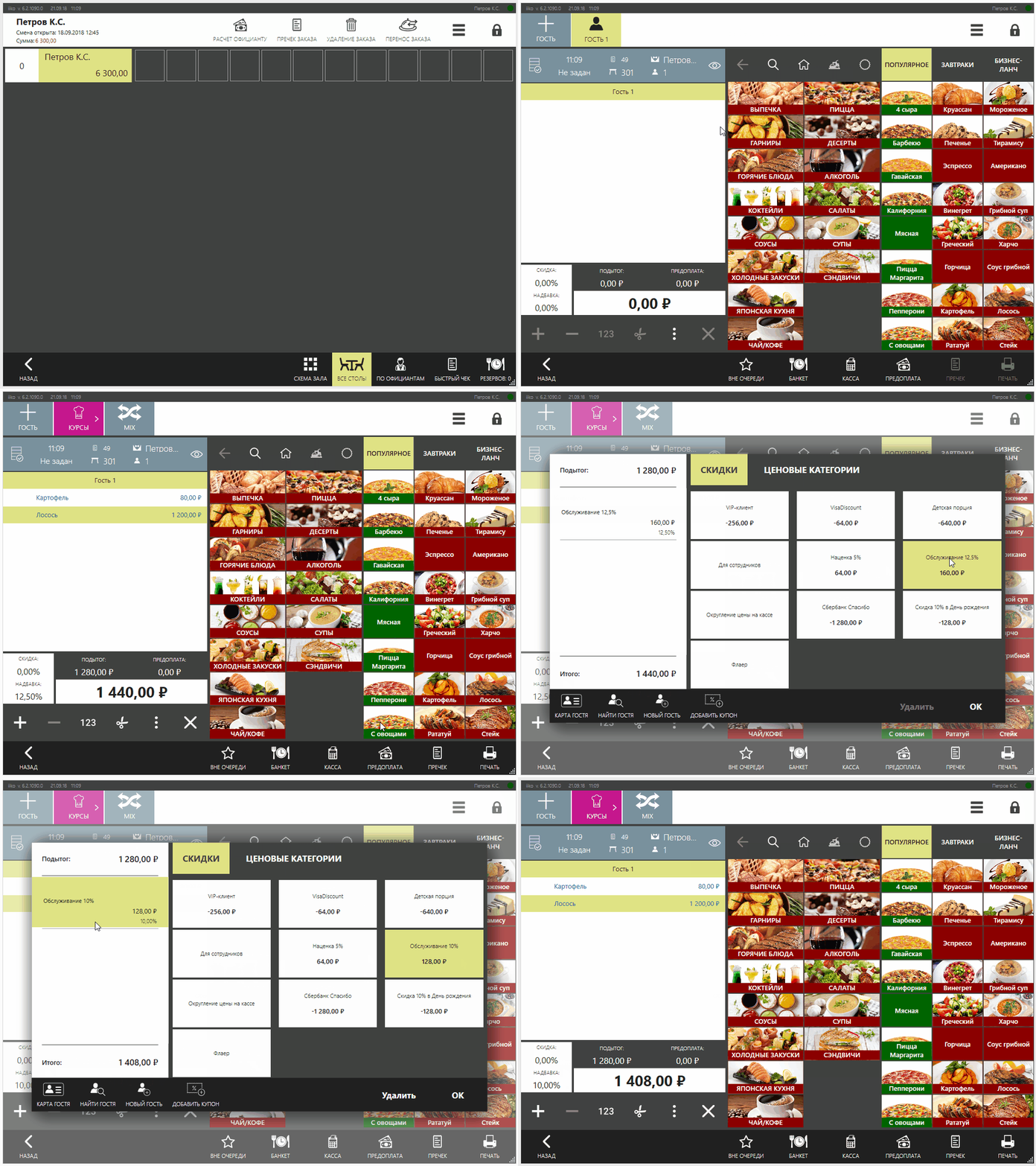
Гость хочет оплатить 10% за обслуживание вместо 12,5%
Вы можете предоставить скидку (или сделать надбавку) не только на экране принятия заказа, но и на экране оплаты заказа.
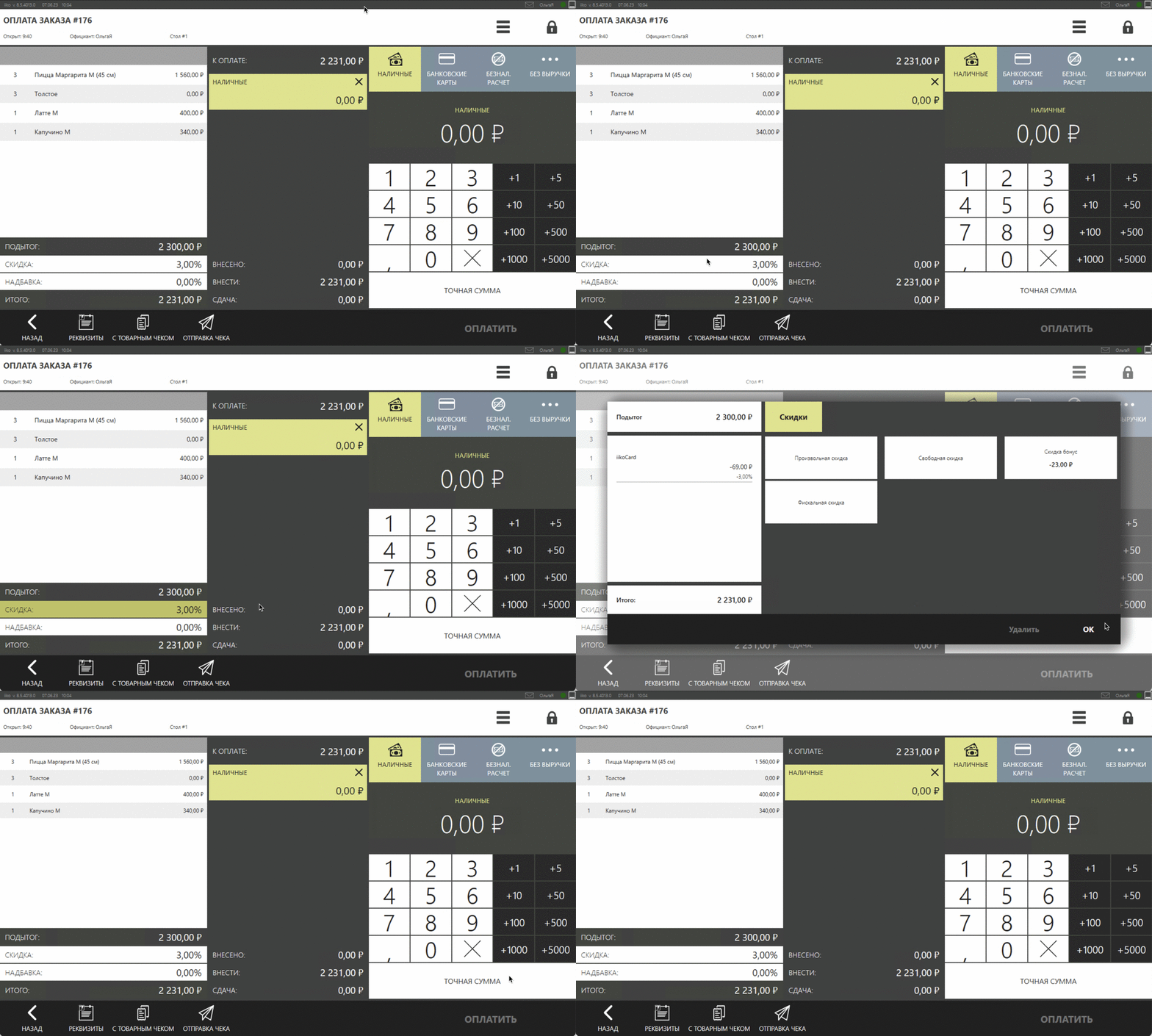
Однако вы не сможете привязать гостя к заказу в окне скидок и надбавок, вызываемом с экрана оплаты заказа, так как в нем отсутствуют соответствующие кнопки. Если для заказа уже распечатан гостевой счет, то скидки не предоставляются.
До печати пречека вы можете удалить скидку или гостя из заказа: