В окне заказа выбираются и добавляются блюда, которые заказал гость.
В правом верхнем углу экрана расположены кнопки:

|
для перехода на экран дополнительного меню. |

|
для блокировки и перехода на экран входа в iikoFront. |

|
для перехода к заказам службы доставки, если она есть в ресторане. Для этого у сотрудника должны быть права доступа на работу с ними. Красная точка означает, что есть новые заказы, которые ожидают приготовления, пора готовить или уже давно пора готовить. Их нужно обработать. |
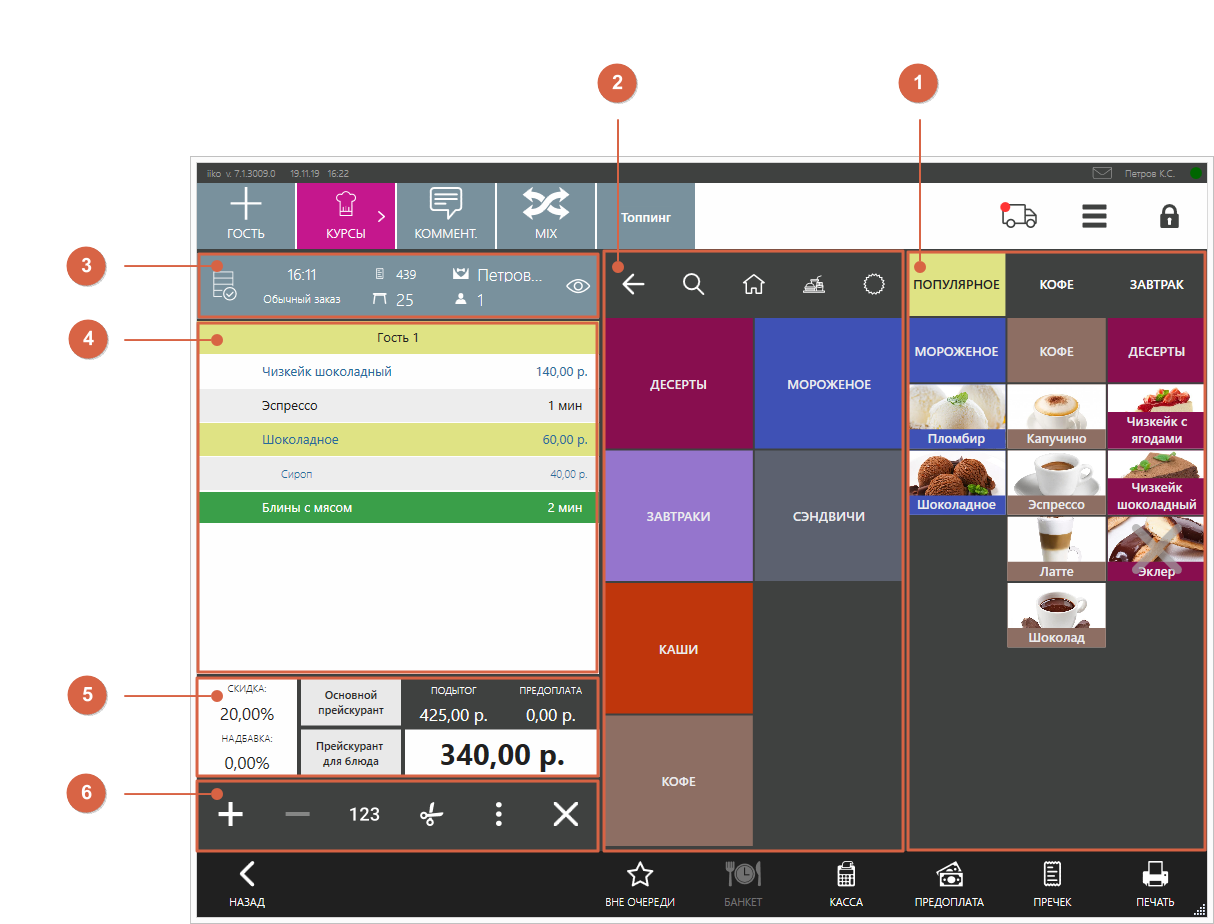
В центре экрана заказа расположено полное меню с названиями блюд и групп блюд. Справа — быстрое меню с тремя закладками, на которых отображаются названия часто используемых блюд и групп.
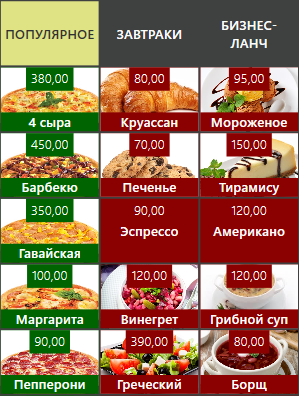
Для удобного восприятия и наглядности блюдам назначаются разные цвета и картинки. Они настраиваются при создании быстрого меню в iikoOffice. Как настроить отображение кнопок меню, описано в статье Дополнительная информация.

|
Стрелка. Перейти на предыдущий уровень меню. |

|
Поиск. Найти блюдо по названию, артикулу штрихкоду или коду быстрого набора. Подробнее см. в статье Ввод и поиск информации. |

|
Домой. Перейти на верхний уровень меню. |

|
Наборы блюд. Кнопка доступна при использовании iikoCard. Подробнее о наборах блюд и их настройке см. в статье Наборы блюд. |

|
Подсказки. Кнопка доступна при использовании iikoCard. Подробнее о подсказках см. в статье Подсказки. |

|
На кнопке блюда можно показать его цену. Для этого нажмите на итоговую сумму заказа или выберите пункт → Показать цены блюд. |

|
На кнопке будет отображаться остаток блюда, если используется контроль хранения. |

|
Перечеркнутое блюдо означает, что оно находится в стоп-листе. |

|
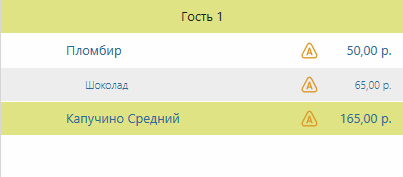
На кнопке может отображаться значок, который говорит о содержании аллергенов в блюде. Чтобы узнать, какие именно аллергены содержатся, коснитесь и удерживайте кнопку блюда — отобразится список аллергенов. В самом блюде могут отсутствовать аллергены, тогда значок «А» в меню не отображается. Но с блюдом можно заказать модификатор с аллергеном. В этом случае значок аллергена отобразится уже в списке заказанных блюд после выбора модификатора. У блюда со схемой модификаторов, например, пицца, значок «А» отображается на блюде, когда хотя бы один модификатор содержит аллергены, в том числе модификаторы по умолчанию. |
В левой части экрана заказа расположен список заказанных блюд с модификаторами и количеством.
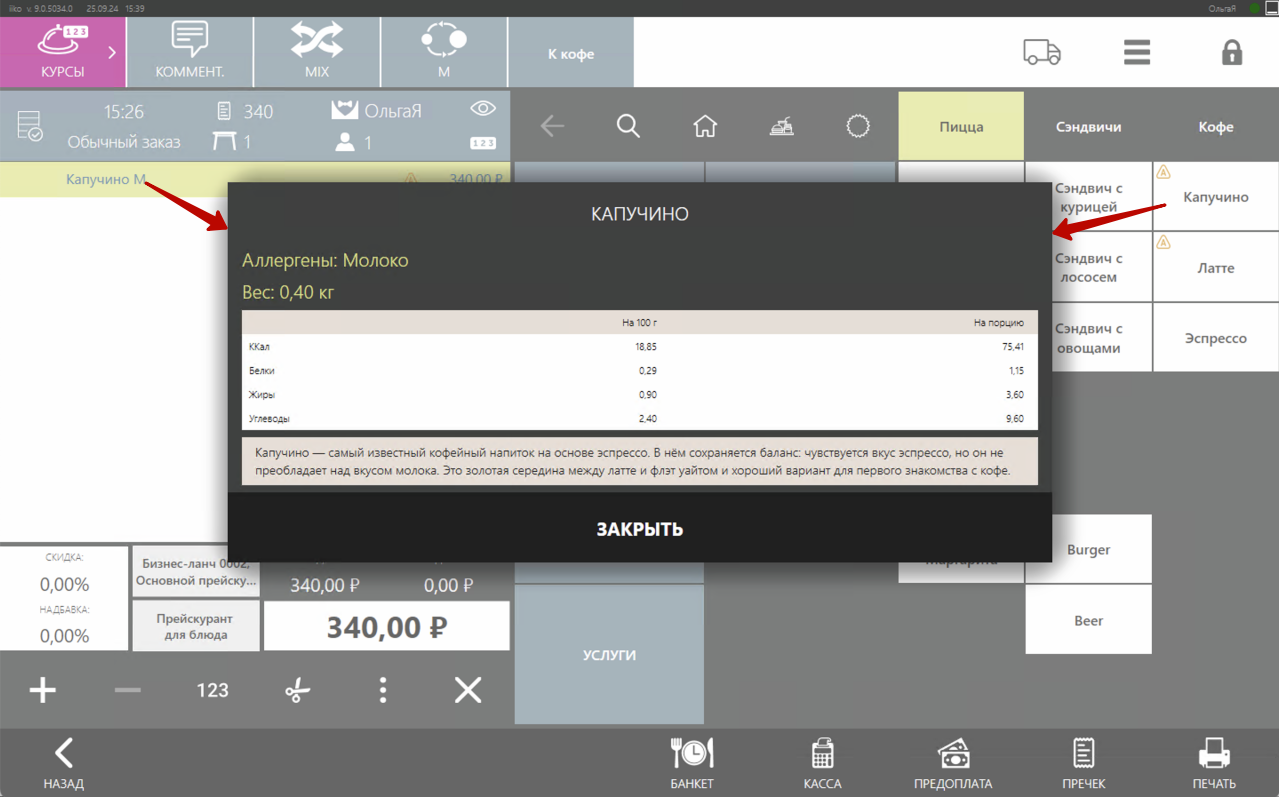
Если в составе блюда или модификатора есть аллергены, рядом в строке отображается значок «А». Чтобы узнать, какие аллергены содержатся в блюде или модификаторе, коснитесь и удерживайте строку с названием — откроется список аллергенов.
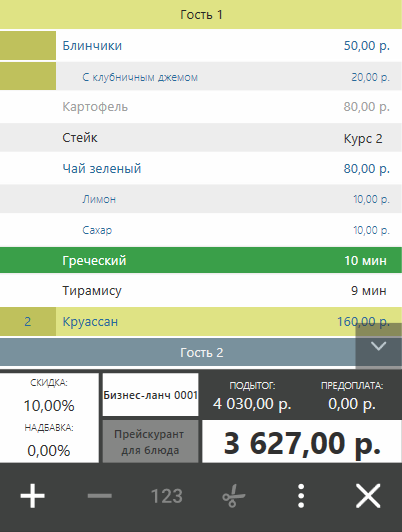
Чтобы выделить несколько блюд, добавленных в заказ, нажмите на область слева от названия блюда. Модификаторы выделяются автоматически при выделении блюда, с которым они продаются.
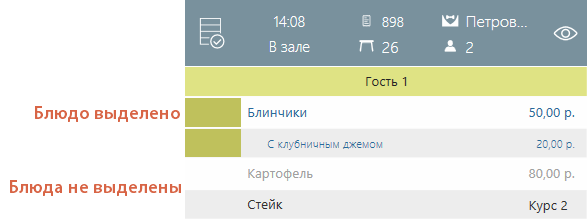
Для выделения всех блюд только одного гостя, коснитесь такой же области слева в строке этого гостя.
Чтобы выбрать все блюда заказа, нажмите кнопку  . Она подсветится желтым. Чтобы снять выделение с позиций заказа, снова нажмите ту же кнопку.
Чтобы посмотреть состав блюда, его калорийность и список содержащихся в нем аллергенов, коснитесь и удерживайте кнопку с названием блюда в составе заказа или в меню. На экране кассы появится всплывающее окно с подробной информацией. Состав блюда указывается в карточке блюда на вкладке Дополнительно в поле Описание. Подробнее о том, как заполнить информацию о блюде, список аллергенов и пищевую ценность, читайте в документации по офисному приложению iiko.
Над списком блюд находятся «быстрые кнопки». На них приводится основная информация о заказе: время открытия, тип заказа, номер чека и столика, официант и количество гостей.
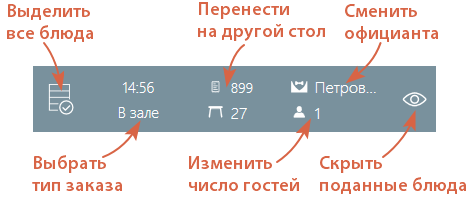
С помощью быстрых кнопок можно:
В заказ можно добавить еще одного гостя, задать очередность подачи блюд, добавить комментарий и управлять модификаторами блюд. Для этого используются кнопки над списком заказа:

|
Новый гость. По умолчанию все блюда регистрируются на первого гостя. Чтобы добавить еще одного гостя для разделения заказа, нажмите эту кнопку. Подробнее см. в статье Изменение количества гостей. |

|
Курсы, с помощью которой можно задать очередность подачи блюд. Подробнее см. статью Курсы. Отображение панели курса можно отключить для каждого отделения при их настройке в iikoOffice. |

|
Комментарий для добавления особых пожеланий гостя, например, «Колбасу только на половину пиццы», или если гость заказывает блюдо, которого нет в меню. |

|
Микс, например, для смешивания напитков. |
|
Модификаторы. Для редактирования одиночных и групповых модификаторов или схемы модификаторов. Кнопка отображается, если в списке выбрано блюдо с модификаторами. |
На итоговую стоимость заказа кроме цен на блюда влияют скидки и надбавки, положенные гостю. Блок управления стоимостью расположен под списком блюд:
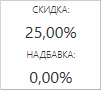

Гости могут заказывать как целые порции, так и половину, или попросить разделить одно блюдо между собой. Для изменения количества порций блюд используйте кнопки:

|
увеличить на единицу количество порций блюда. |

|
уменьшить на единицу количество порций блюда. |

|
ввести нужное количество порций, в том числе дробное значение. Например, при заказе части порции блюда. |

|
разделить блюдо между гостями. |

|
удалить выделенное блюдо. Подробнее см. в статье Удаление блюда из заказа. |

|
открыть окно дополнительных операций. |
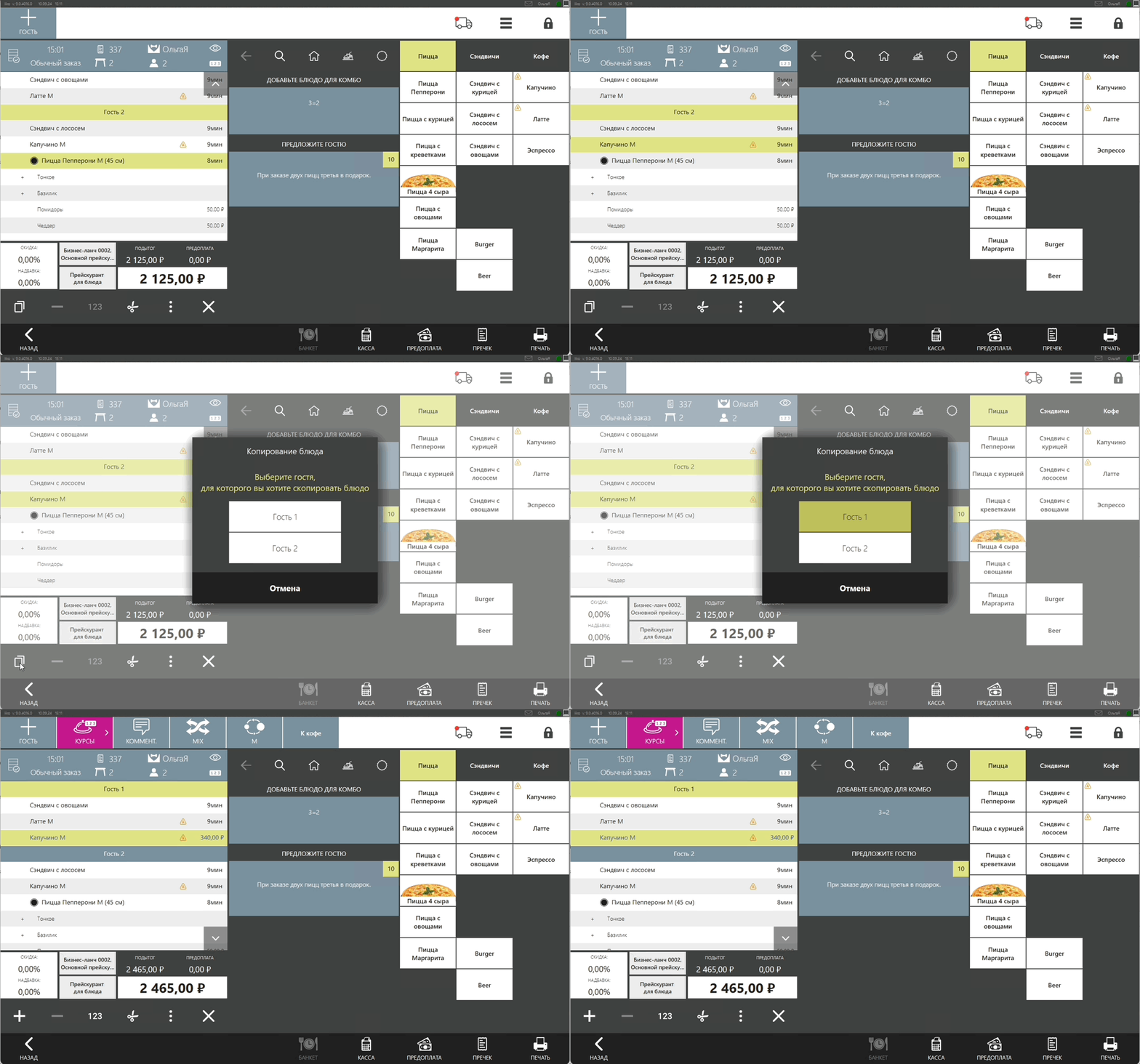
Если гость просит повторить в заказе блюдо, которое уже отправлено на приготовление, вы можете скопировать это блюдо как с теми же самыми модификаторами, так и без них, либо указать для повторного блюда другие модификаторы. Для этого выделите необходимое блюдо и нажмите на кнопку  .
Если в заказе несколько гостей, выберите того гостя, для которого хотите скопировать блюдо.
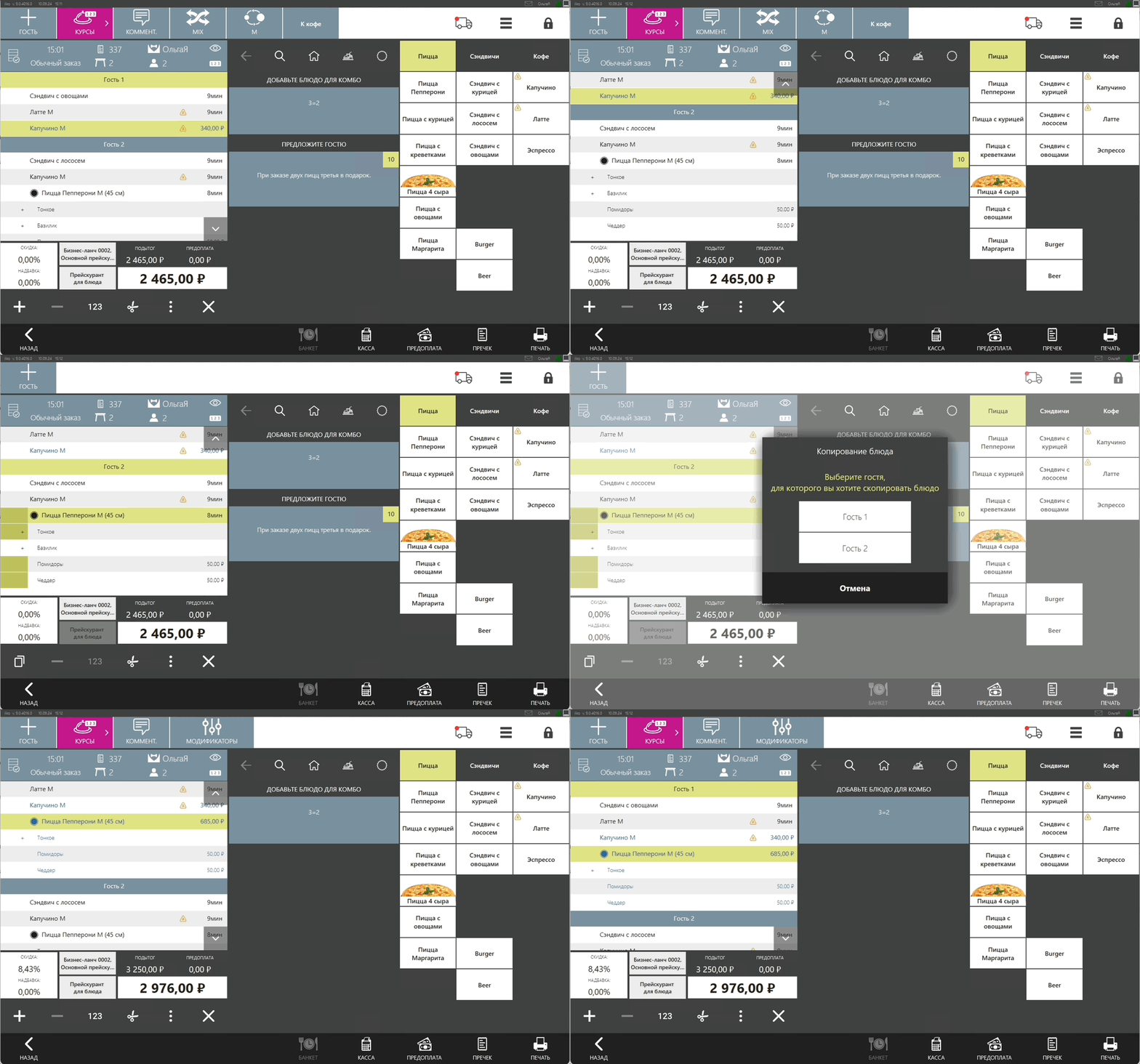
Чтобы повторить блюдо без определенного модификатора, выделите его целиком вместе со всеми модификаторами и уберите ненужные, затем нажмите .
В блоке Действия с заказом размещены операции над всем заказом:
В блоке Перенос блюда находятся действия для переноса отдельных блюд:
Подробнее о переносе, разделении и объединении заказов см. в статьях Перенос заказа
В блоке Прочее можно добавить выделенное блюдо в стоп-лист и включить отображение цен блюд на кнопках меню.
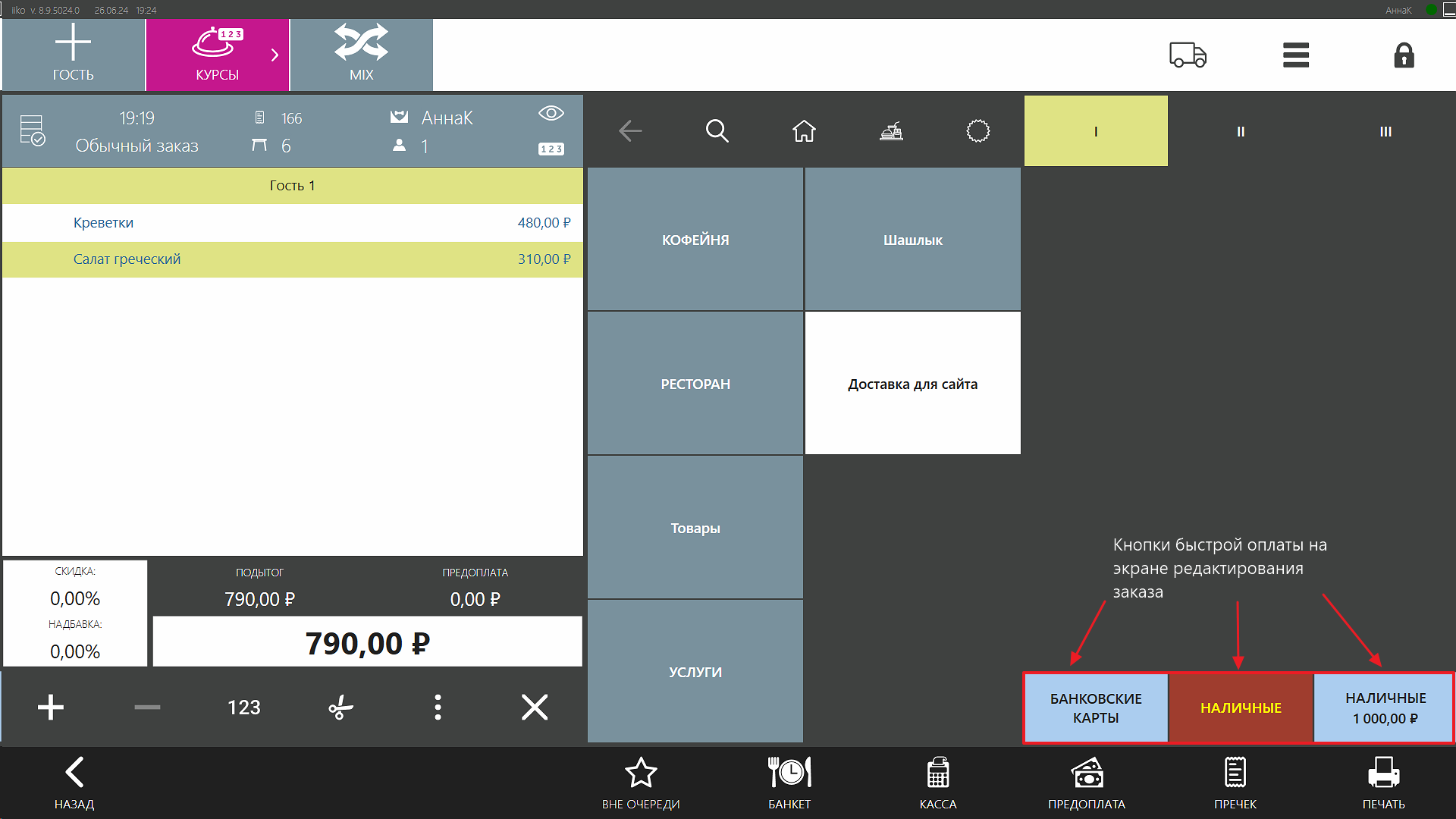
Ускорить процесс обслуживания гостей можно настроив кнопки быстрой оплаты непосредственно на экране редактирования заказа. Такие кнопки могут включать название типа оплаты («Карта», «Mir», «Наличные») или наиболее популярные номиналы купюр («500», «1000», «5000»).

|
Максимальное количество кнопок быстрой оплаты — 6. |
Чтобы добавить кнопки быстрой оплаты, откройте файл конфигурации кассового терминала, расположенный по адресу C:\Users\user\AppData\Roaming\iiko\CashServer\config.xml, и внесите в него дополнительные строки, указав название кнопки (name), цвет фона кнопки (background) и, при необходимости, цвет текста (foreground).
Пример. Строки для добавления кнопки Оплата картой (задается название кнопки и цвет фона, цвет текста не задан, поэтому используется цвет текста по умолчанию):
Code |
<quickPaymentButtons> <name>Карта</name> <background>#FFABCDEF </background> </quickPaymentButtons> |
Пример. Строки для добавления кнопки Наличные:
Code |
<quickPaymentButtons> <name>Наличные</name> <background>#FF9F3D2E</background> <foreground>#FFFFFF00</foreground> </quickPaymentButtons> |
Пример. Строки для добавления кнопки 1000:
Code |
<quickPaymentButtons> <name>Наличные</name> <definedSum>1000</definedSum> <background>#FF9F3D2E</background> <foreground>#FFFFFF00</foreground> </quickPaymentButtons> |
|
|
Цвет фона и текста кнопки задается в формате HTML (#AARRGGBB или #RRGGBB или #RGB), например #FFE5ED9A. Если цвет не задан или задан неверно, используется цвет по умолчанию. |