→ Сменить официанта.
В списке отображаются только сотрудники, у которых открыта личная смена, и есть право «Открывать заказы в качестве официанта» (F_ CHO).
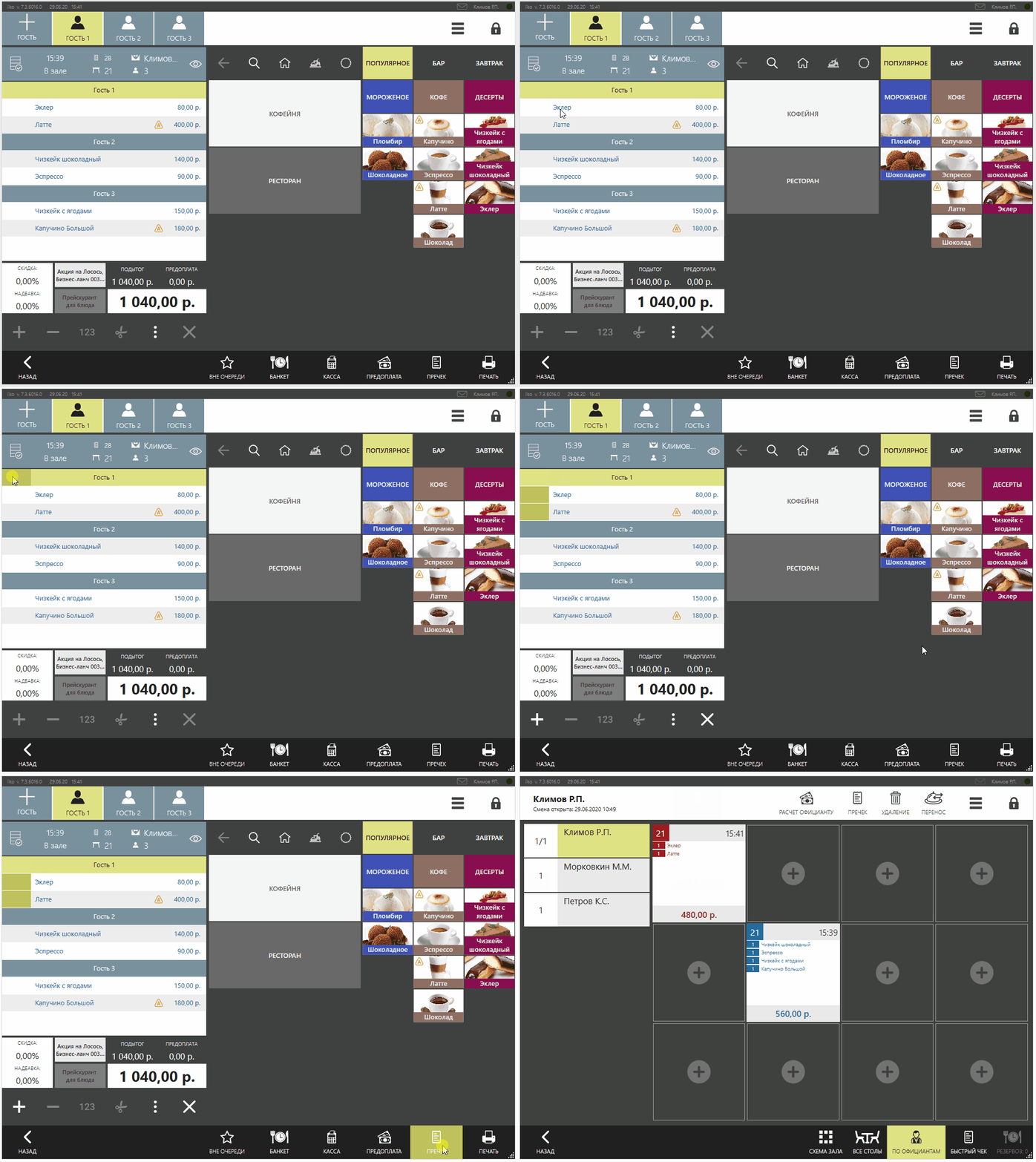
Переносить можно заказы и блюда, пока не распечатан пречек. Заказ можно переносить на другой стол, на другого официанта, а также одновременно на другой стол другого официанта. Отдельные блюда можно переносить в другие заказы или с одного гостя на другого в пределах одного заказа.
В статье рассмотрим, как переносить заказы и блюда в разных ситуациях.
Как работать с заказом, например, выделить блюда или гостя, см. в статье Окно заказа.
Если у вас закончилась смена и остались открытые заказы, можно перенести их на другого официанта:
→ Сменить официанта.
Заказ перейдет полностью на другого официанта, при этом остается на том же столе.
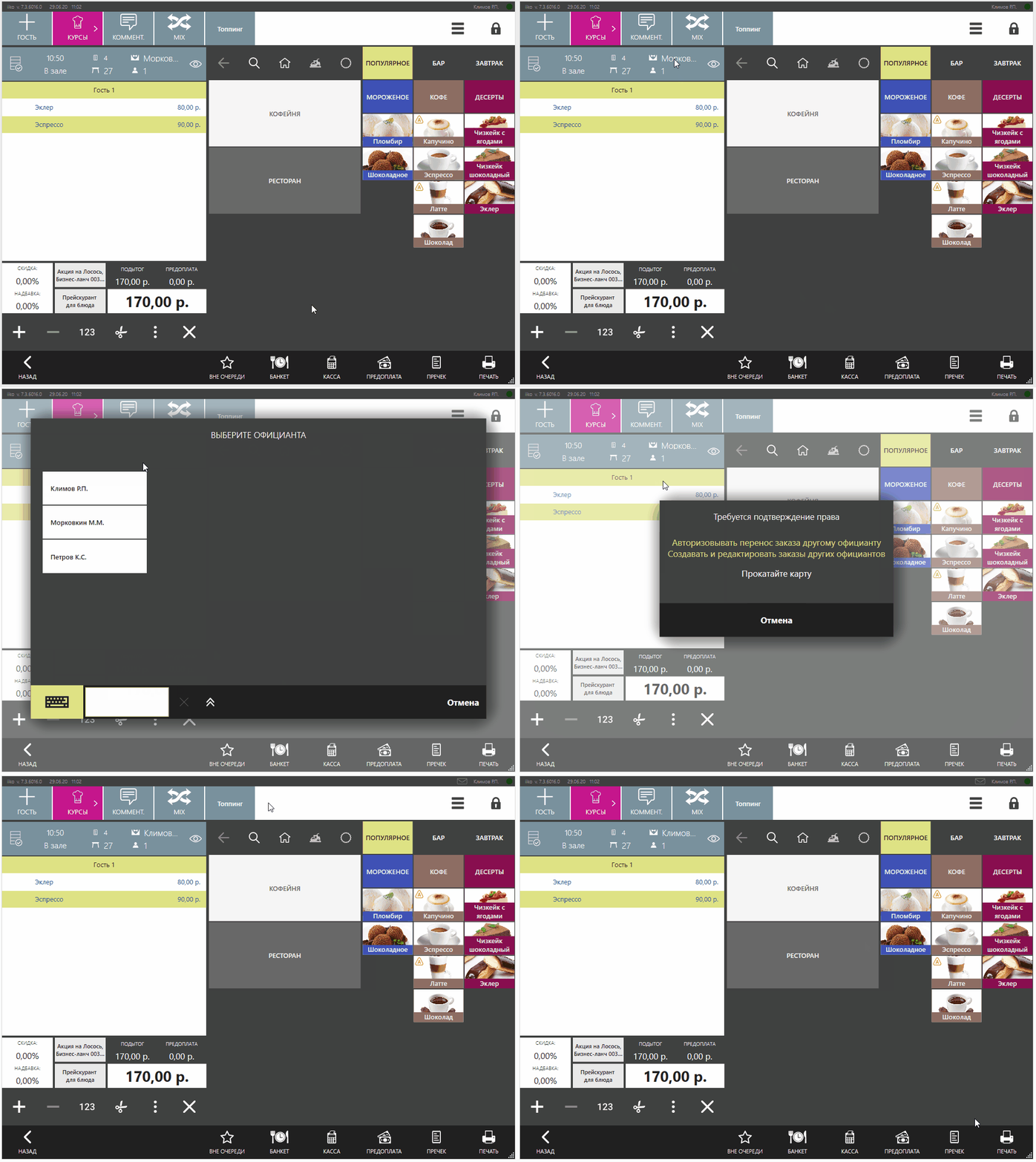
Как перенести заказ на другого официанта
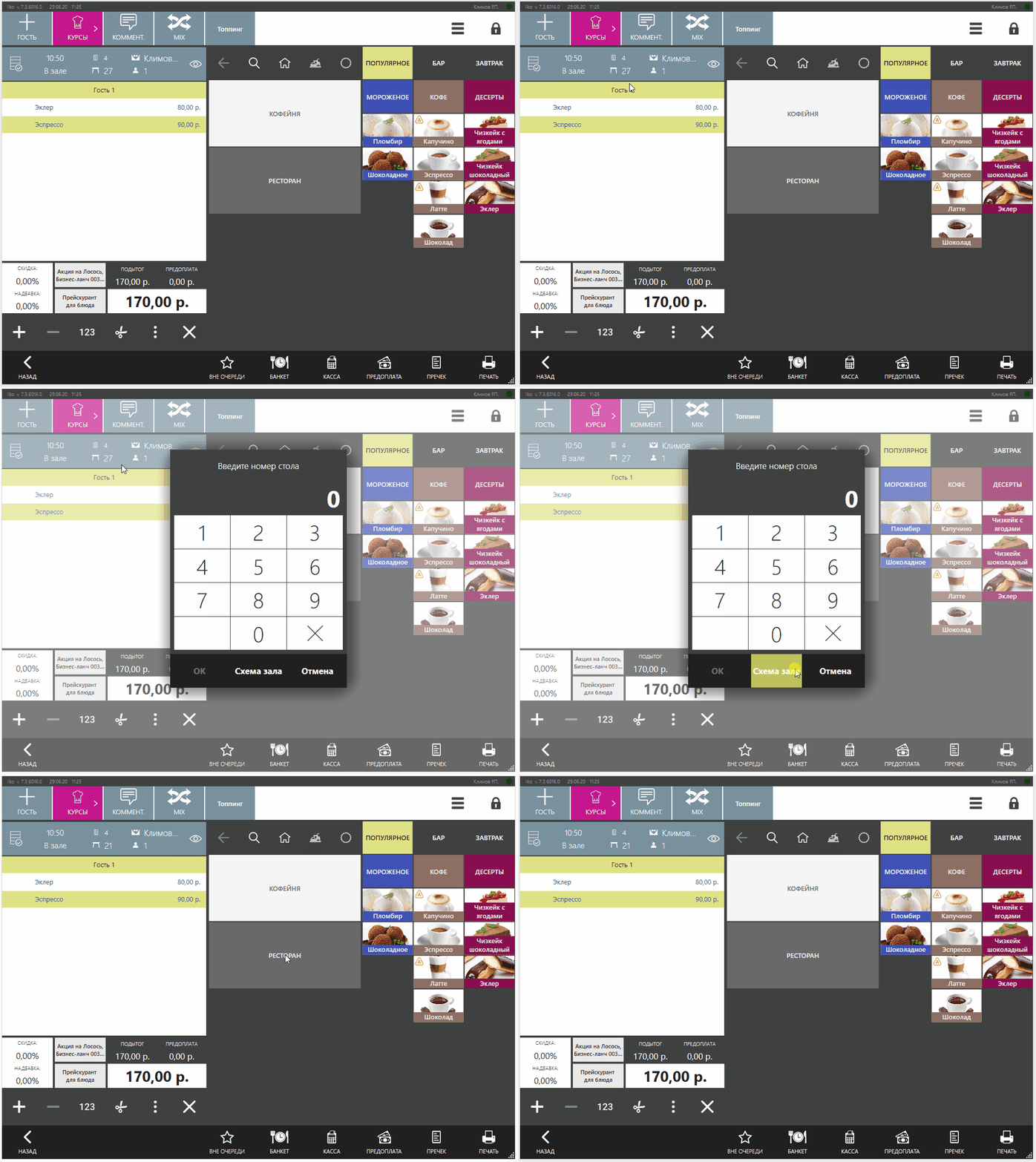
Если ваши гости хотят пересесть за свободный стол «около окошка», перенесите заказ на этот стол:
→ Сменить № стола.
Заказ перейдет полностью на другой стол, при этом остается у того же официанта.
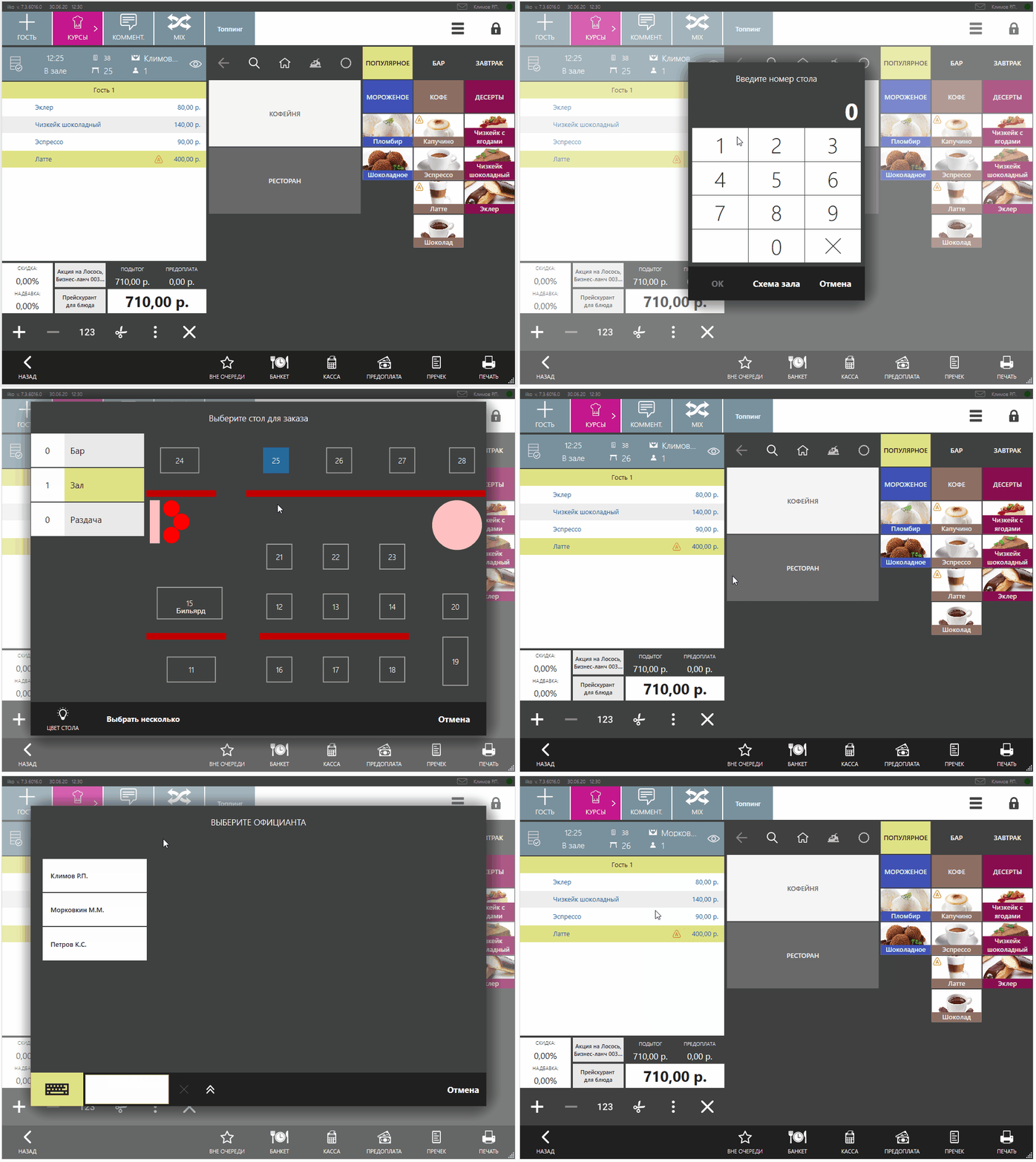
В этом случае сначала смените стол, а потом официанта:
→
Сменить № стола.
→ Сменить официанта.Выбранные блюда будут в отдельном заказе на другом столе и официанте. Остальные блюда останутся на том же столе в вашем заказе.
Если в заказе есть отпечатанные блюда или распечатан пречек, то прокатайте карту с правом «Сменять номер стола с отпечатанными блюдами» (F_CMP).
В зависимости от количества гостей есть два способа переноса блюд внутри заказа.
Чтобы перенести несколько блюд на другого гостя, выберите блюда и нажмите на имя второго гостя.
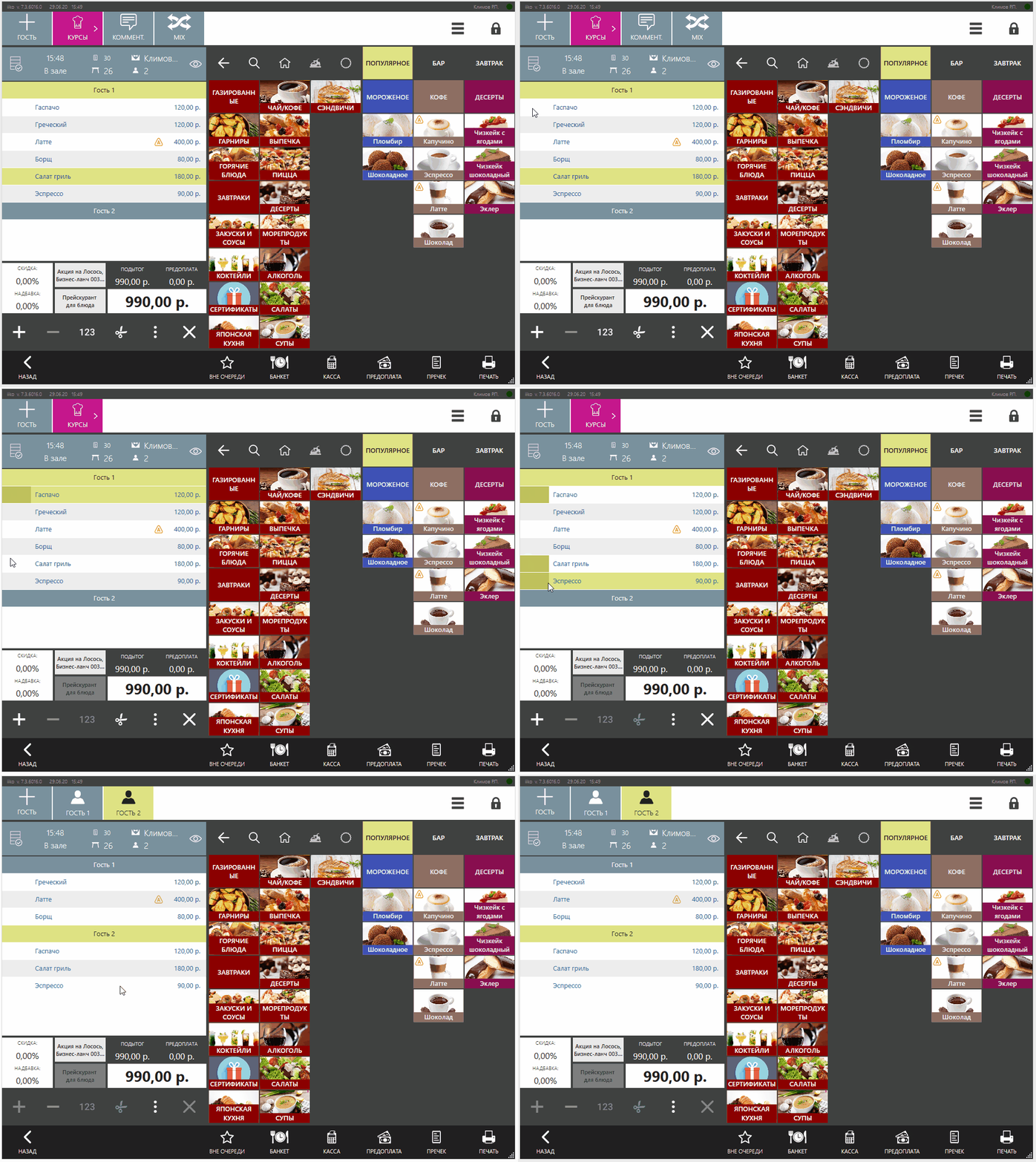
Когда приходит большая компания, может получиться длинный список блюд, зарегистрированных на одного гостя. В таком списке сложно ориентироваться и первый способ разделения заказа использовать неудобно.
В этом случае используйте второй вариант:
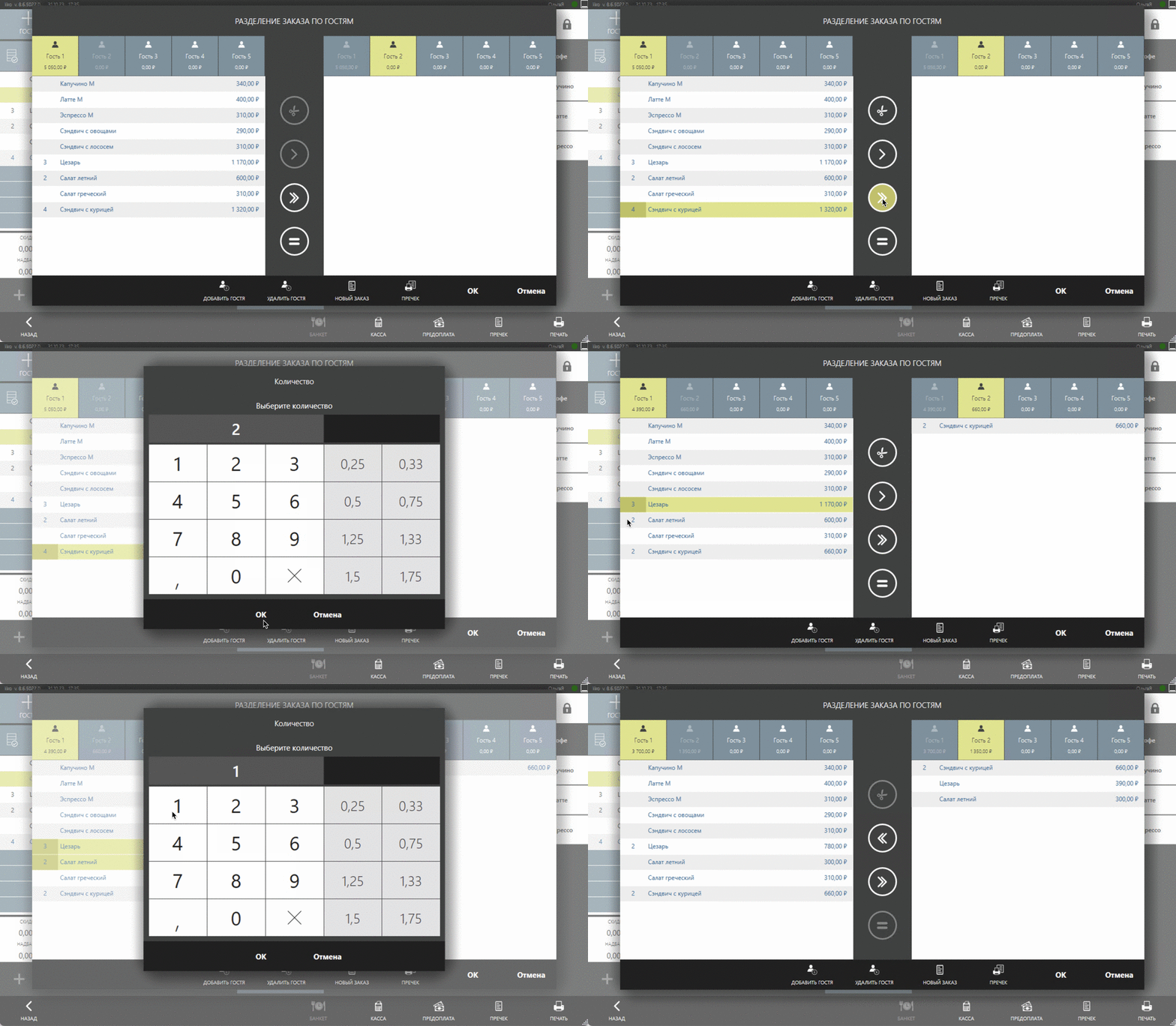
→ На другого гостя в пределах заказа. Откроется окно разделения заказа по гостям. Подробнее о нем можно узнать в статье Окно заказа.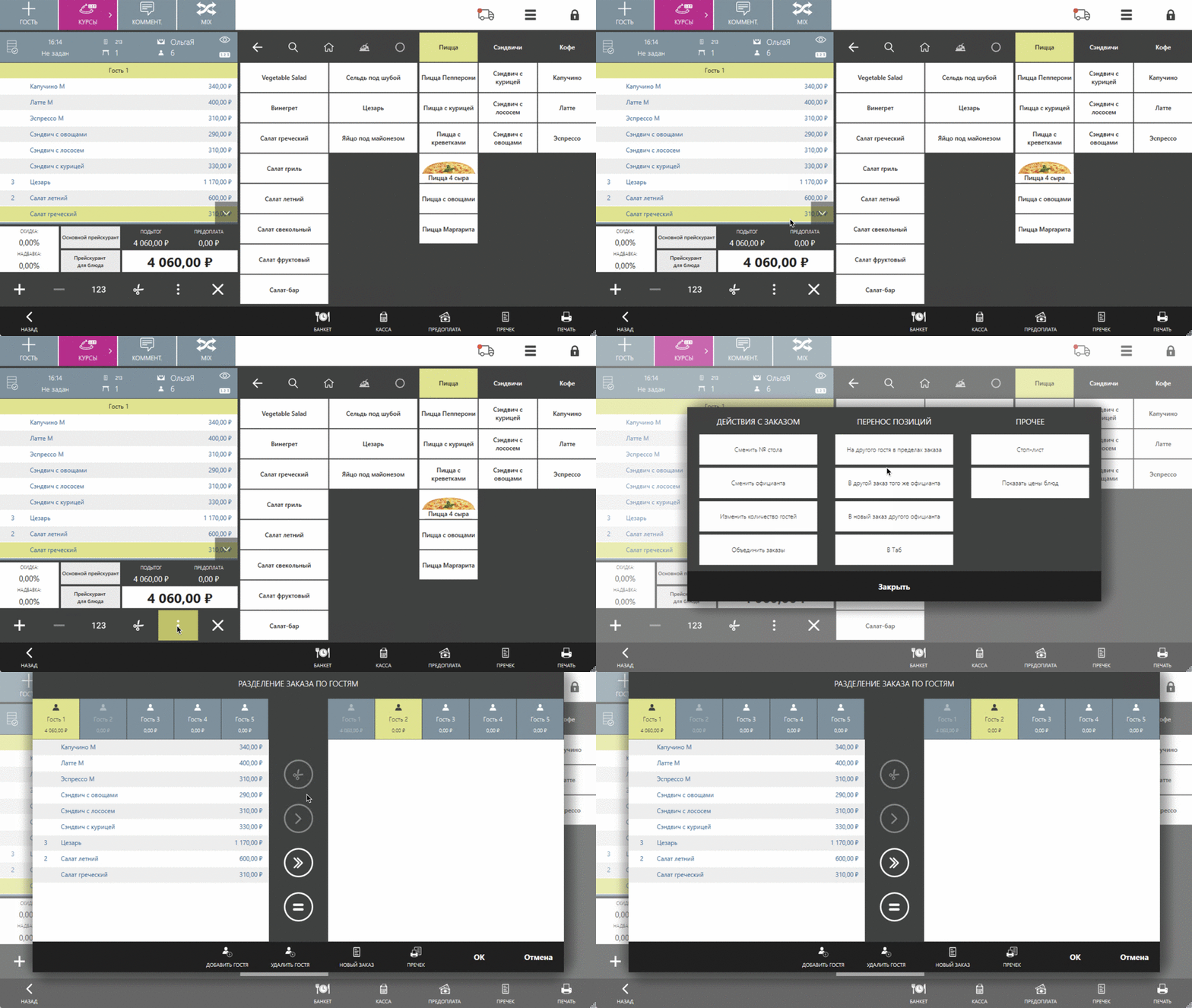
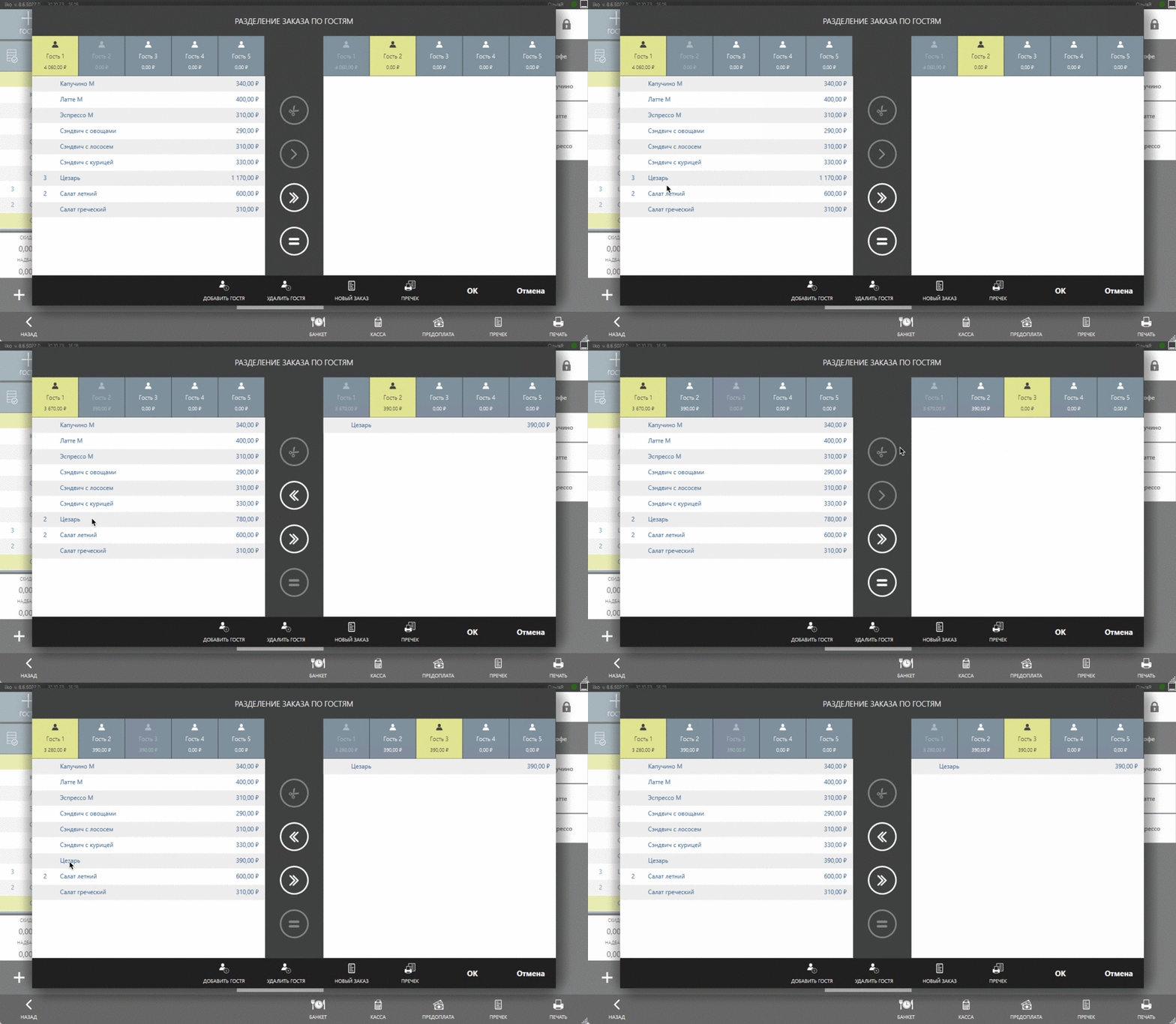
 .
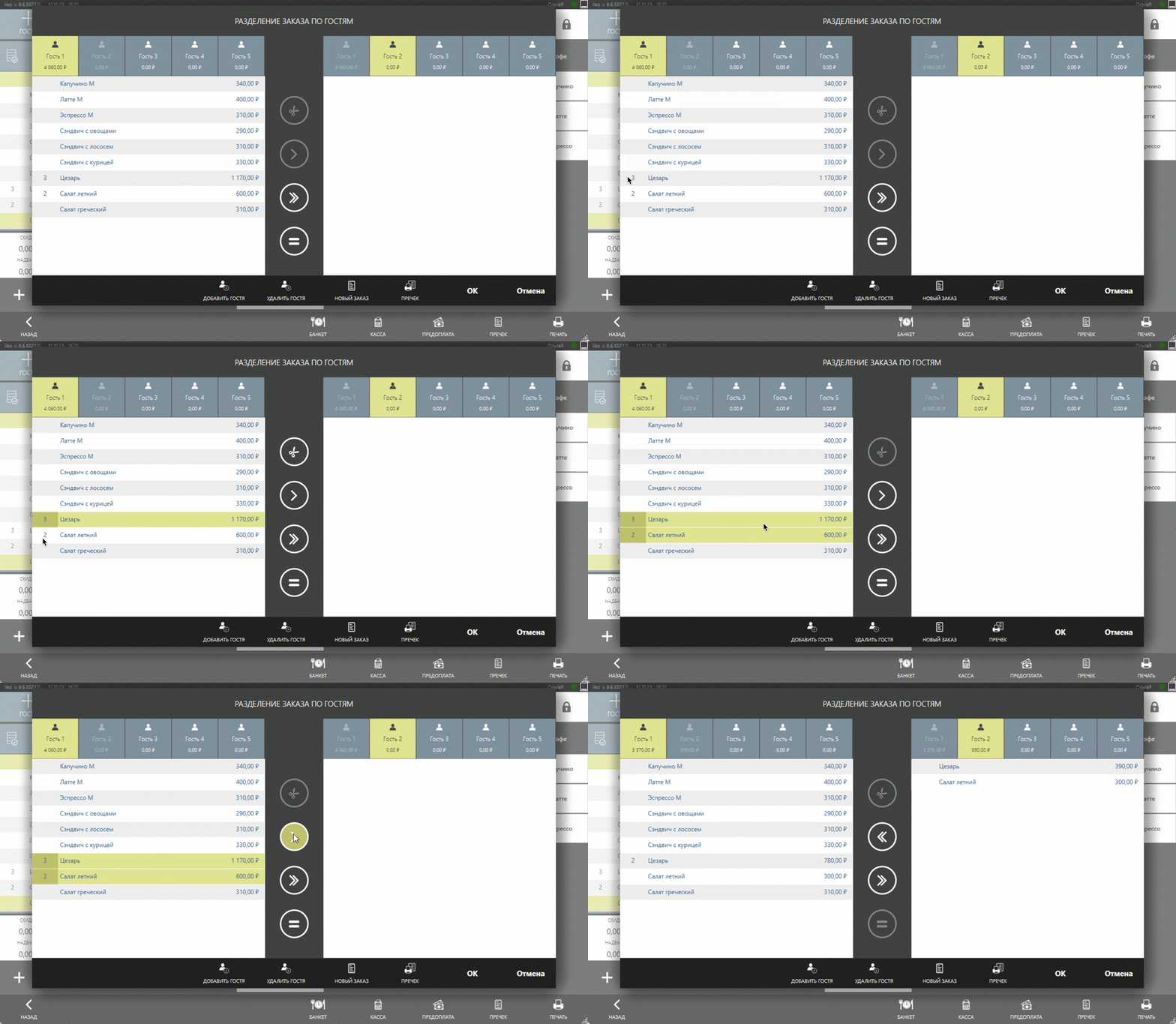
 . Затем введите нужное количество блюд и нажмите кнопку ОК.
 в нижней области окна.
Если нужно сразу рассчитать некоторых гостей, нажмите Пречек, выберите этих гостей и нажмите ОК. Заказ разделится на две части. Кассир может принять оплату от этих гостей.
Если печатать пречек пока не нужно, то пропустите п. 6 и нажмите кнопку ОК.

|
Если выбрано несколько блюд с разным количеством, то iiko подскажет максимальное количество, которое можно ввести. Оно определяется блюдом с меньшим количеством порций. |
В окне переноса также можно поровну разделить между гостями одно блюдо или несколько его порций: например, на троих гостей вы можете разделить как 3 бутылки пива, так и одну бутылку вина, если компания хочет оплатить её поровну.
Для этого нажмите на область слева от названия блюда, затем нажмите кнопку  и выберите гостей, на которых вы хотите разделить блюдо.
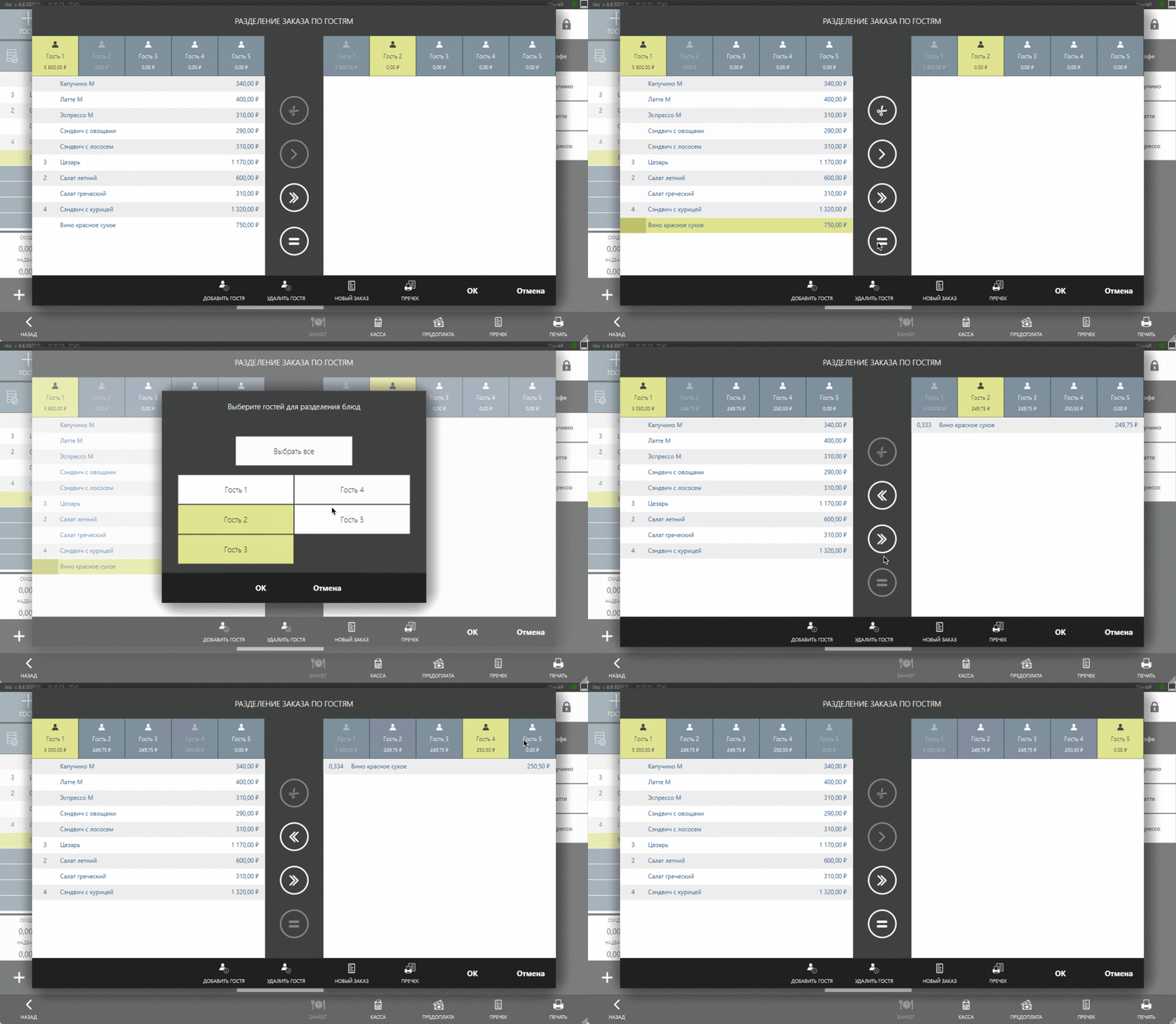
Для деления блюда на неравные части используйте кнопку  : подробнее см. в статье Деление блюда между гостями.
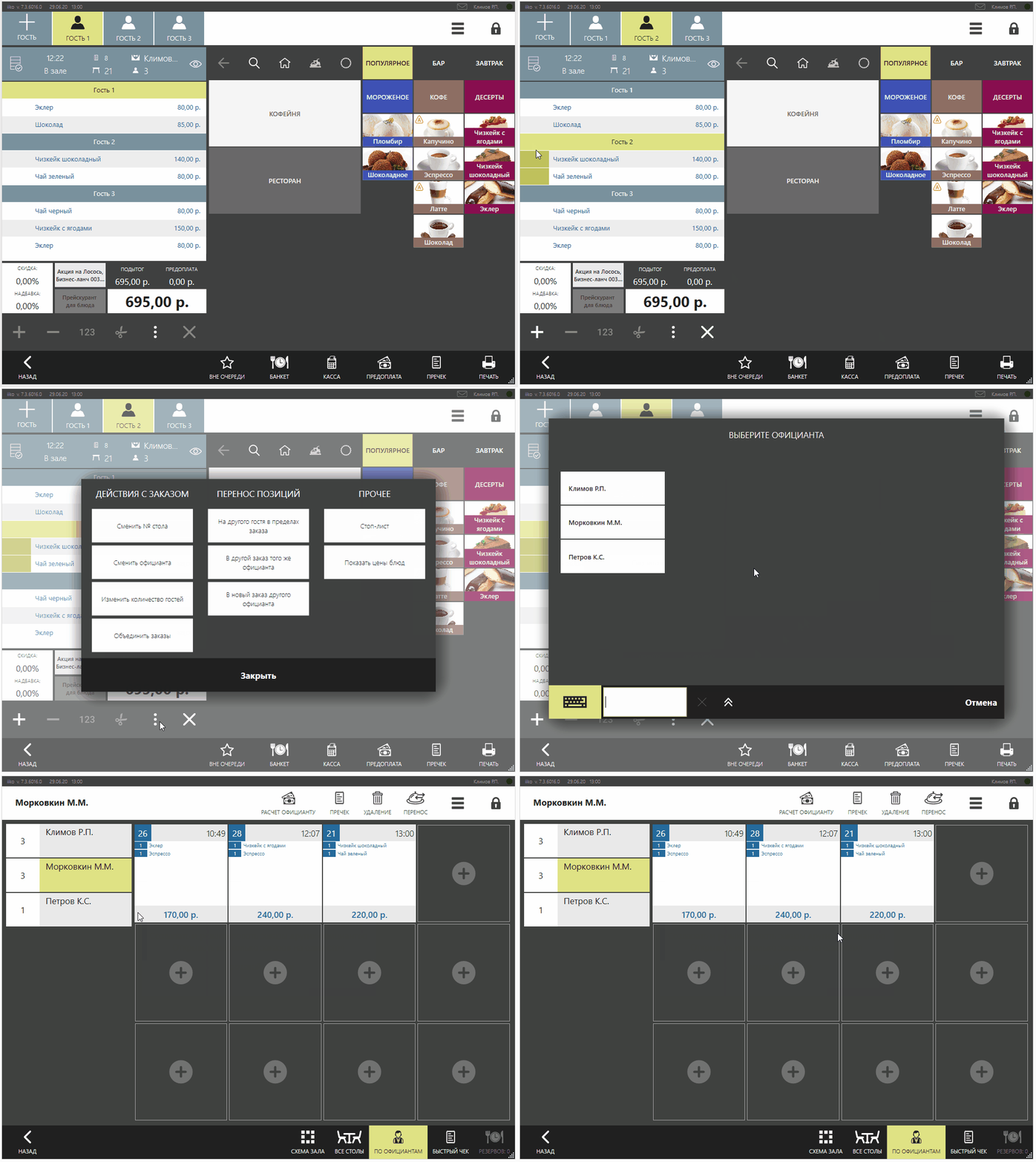
Допустим, для обслуживания стола требуется еще один официант. В этом случае часть заказа перенесите в отдельный заказ вашему коллеге:
→ В новый заказ другого официанта.
Блюда, которые вы выбрали, будут вынесены в новый заказ вашего коллеги. Оба заказа будут оформлены на один стол. При необходимости вы можете переместить заказы на другой стол.
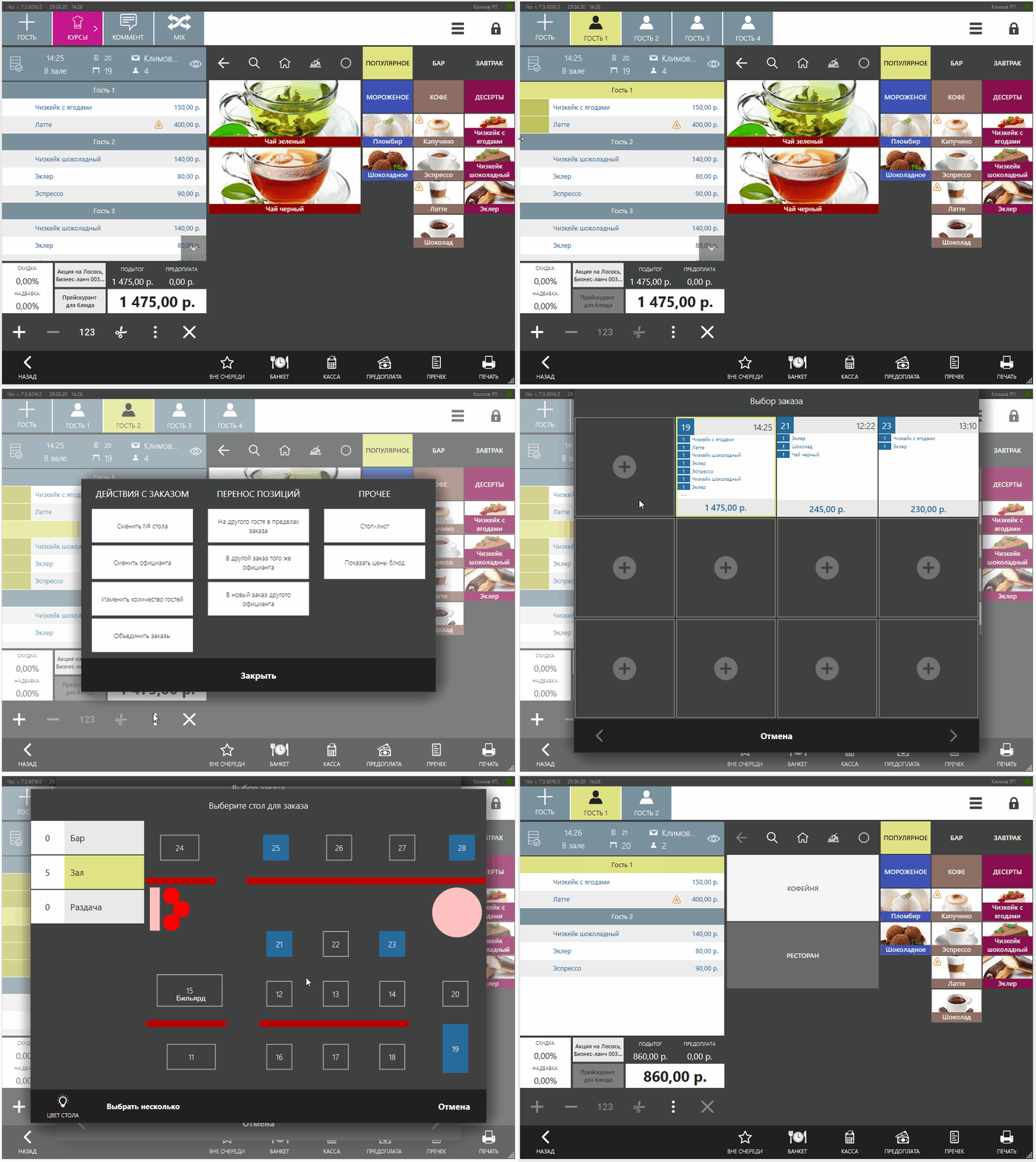
Например, несколько гостей из компании хотят пересесть с одного стола за другой. В этом случае перенесите блюда этих гостей на другой стол в новый заказ:
→
В другой заказ того же официанта и выберите пустой заказ. Или нажмите → Сменить номер стола.
Выбранные блюда окажутся в новом заказе на другом столе. Оба заказа будет обслуживать один официант.
Как перенести блюда в другой заказ
Допустим, гость хочет присоединится к другой компании и пересесть за их столик. Нужно перенести его блюда в уже открытый заказ:
→ В другой заказ того же официанта и выберите заказ той компании, к которой хочет присоединиться гость.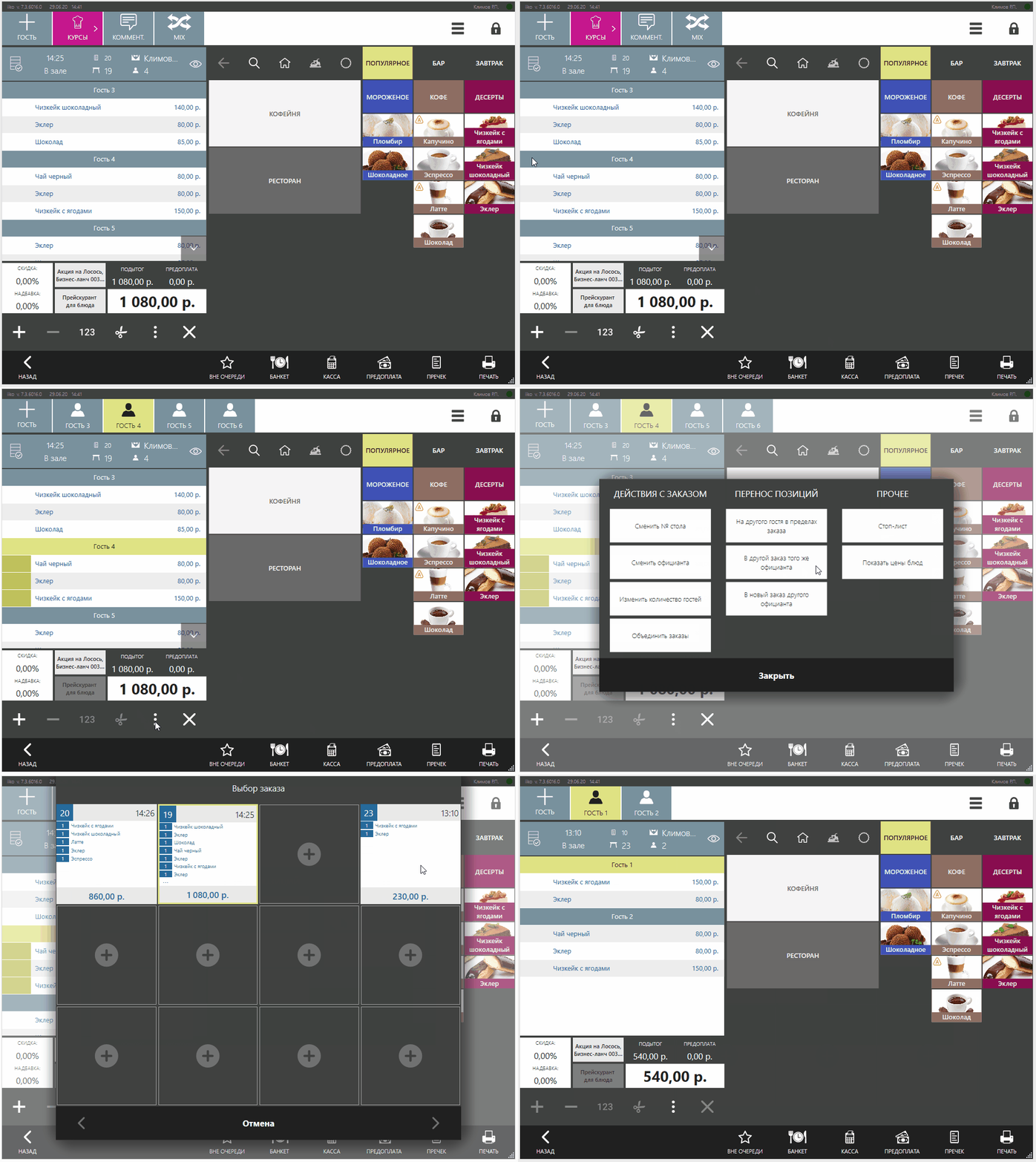
Как разделить счет по гостям
Фискальный чек печатается в целом по заказу. Если гости просят рассчитать их по отдельности, сначала нужно разделить заказ на части по количеству гостей, и только потом производить окончательный расчет.

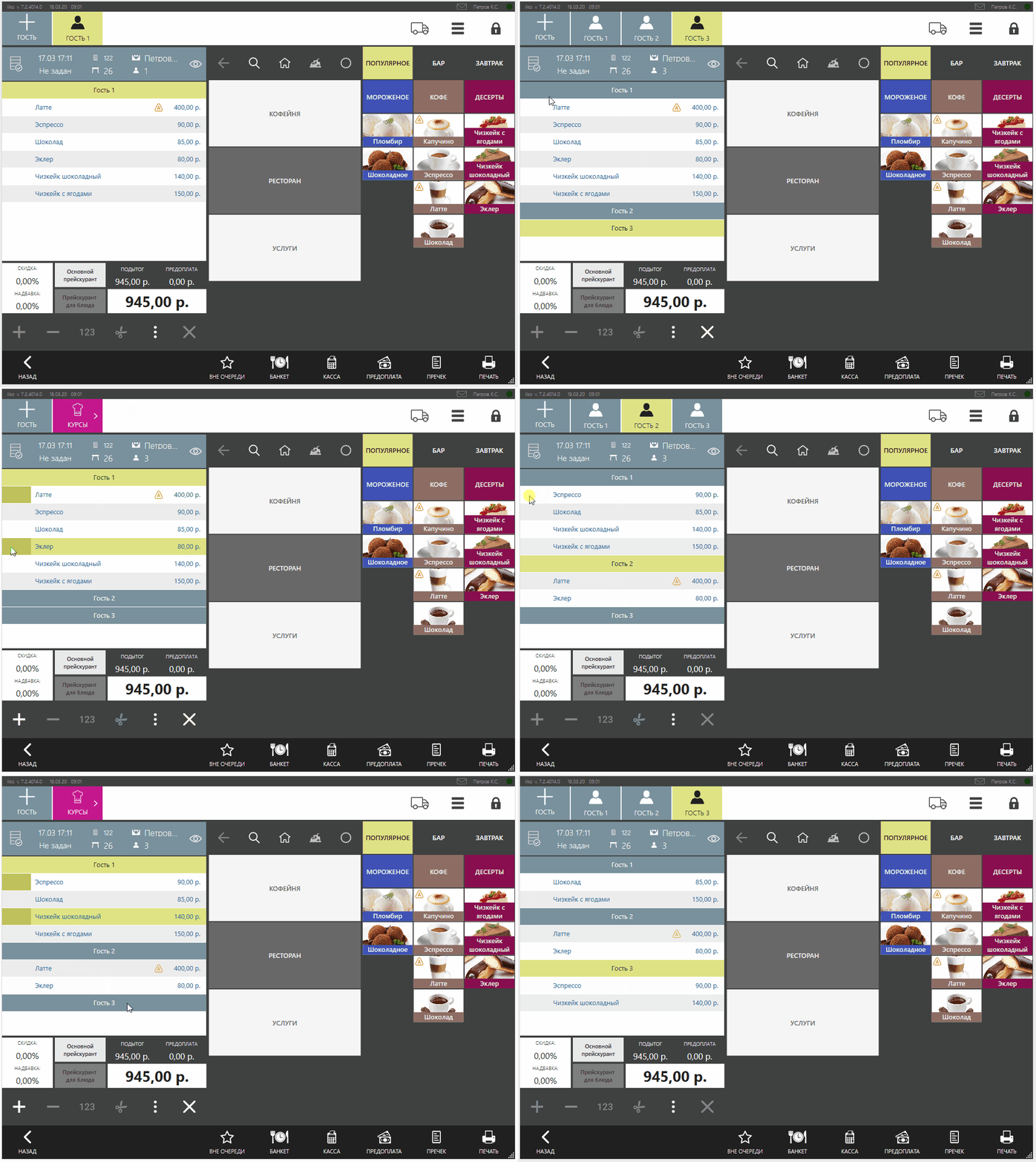
Как распределить блюда между гостями
→ Сменить № стола, выберите тот же стол и прокатайте карту с правом F_OMO. В результате существующий заказ разделится на две части.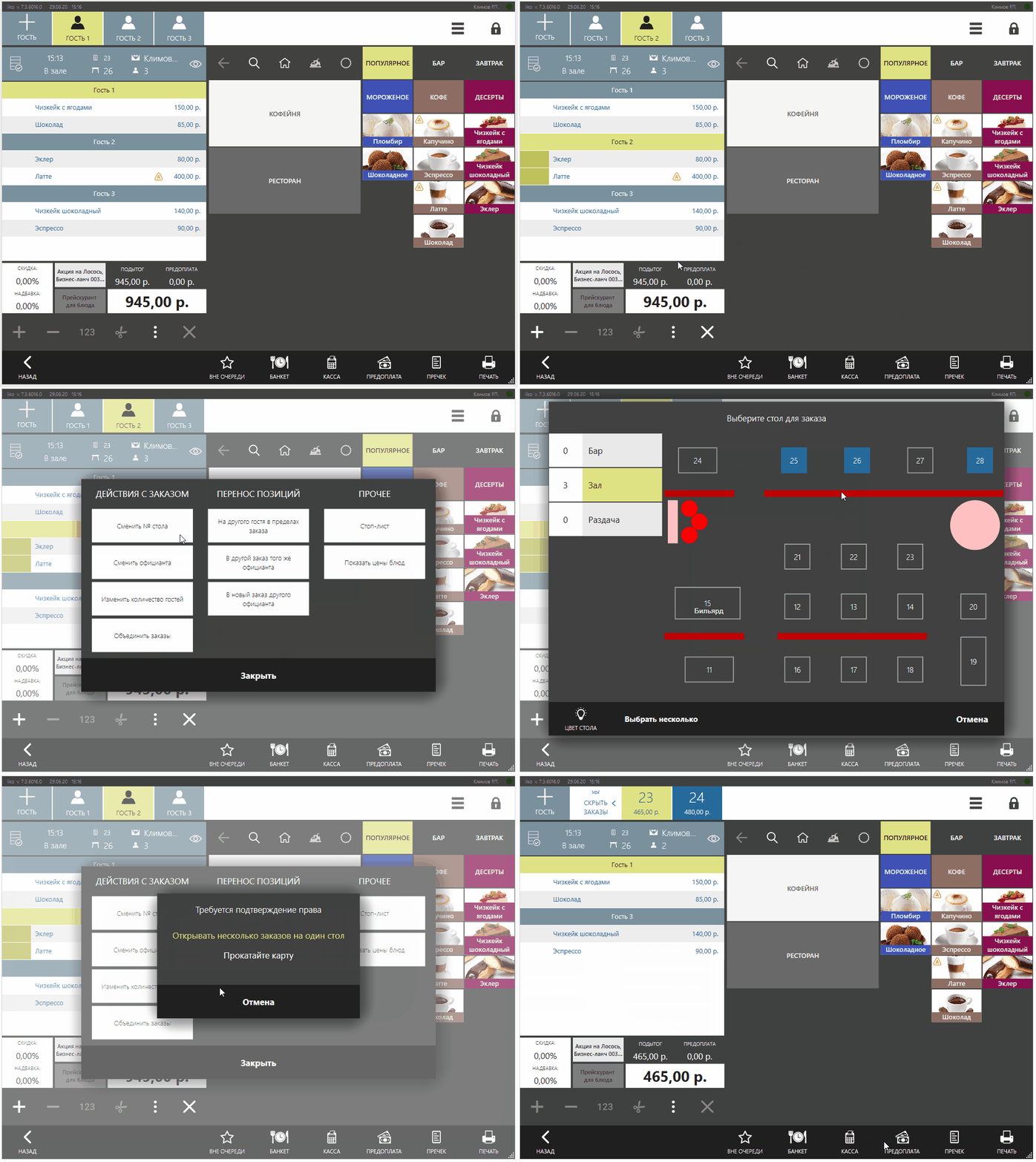
Как разделить счет между гостями
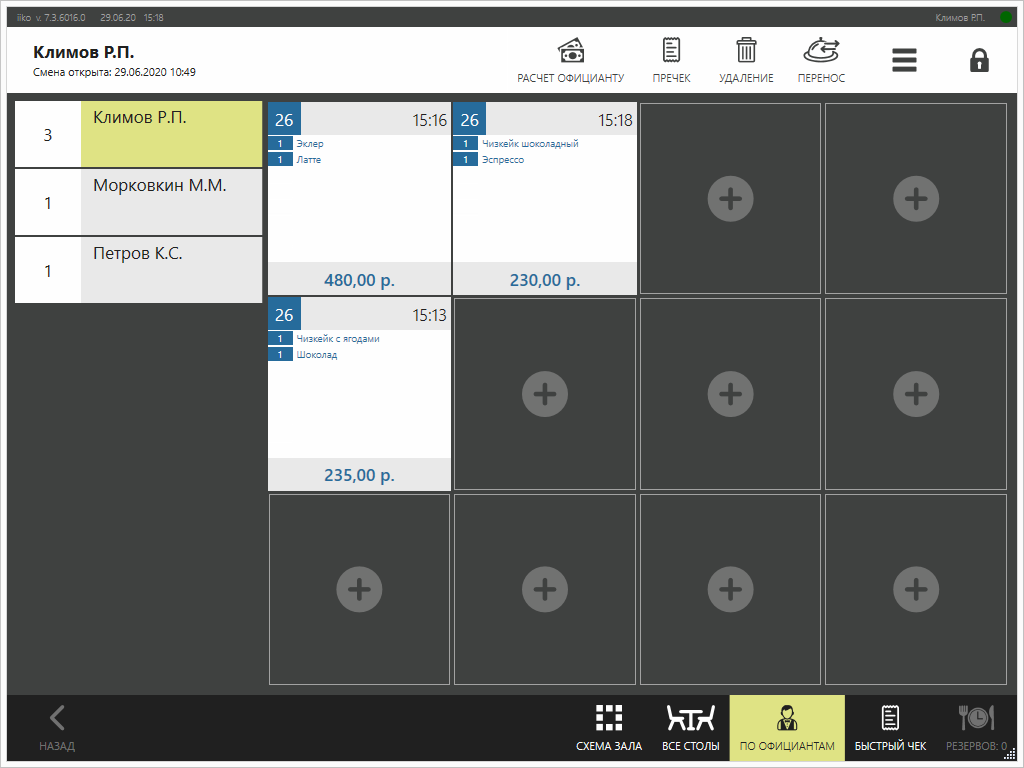
Как еще можно разделить счет
Если один из гостей хочет сразу рассчитаться, можете распечатать пречек только для него. Блюда гостя автоматически окажутся в отдельном заказе. Кассир после этого сможет принять оплату.