Новый заказ
-
На рабочем экране нажмите на любой свободный стол. Если новый заказ регистрируется в режиме «По официантам», откроется страница со схемой зала. Выберите стол, за который сели гости. Как открыть заказ сразу на нескольких столах, см. в статье Выбор нескольких столов.
-
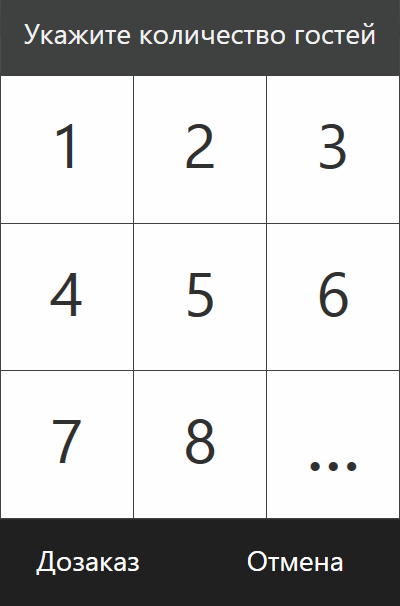
Посчитайте гостей и в открывшемся окне укажите их количество. Если гостей больше восьми, нажмите кнопку «
...
», введите количество и нажмите кнопку
ОК. Максимум можно добавить в заказ 50 гостей. Количество гостей в заказе учитывается при ведении статистики продаж. Поэтому всегда фиксируйте увеличение количества гостей за столиком. Как это сделать, см.
Изменение количества гостей.
Чтобы отключить ввод гостей, в настройках отделения снимите галочку Вводить количество гостей.
|
|
Если в системе настроено ограничение на изменение числа гостей, операцию должен подтвердить менеджер с правом доступа «Изменять количество гостей» (F_CGC).
|
-
Если блюду присвоен штрихкод и есть сканер для его считывания, то поднесите это устройство к области, на которую нанесен штрихкод. При успешном считывании информации блюдо будет внесено в заказ. Вы можете увеличивать количество заказываемых порций блюда повторным сканированием его штрихкода.
При продаже блюд в ассортименте в номенклатурной карточке блюда может быть несколько штрихкодов. Добавить блюдо в заказ можно по любому из этих штрихкодов.

|
Блюдо добавится в заказ только в том случае, если штрихкод есть в номенклатурной карточке этого блюда, или весовое блюдо правильно настроено. При считывании штрихкода весового блюда его вес определяется автоматически. Как напечатать штрихкод, см. в статье Этикетки со штрихкодом.
|
-
Если сканер штрихкодов отсутствует или не работает, добавьте блюдо вручную либо
найдите его по коду или артикулу.
-
Для заказа вы можете
указать тип обслуживания. Этот параметр используется в качестве аналитического признака при построении отчетов, а также для продажи с льготным НДС.
-
Если заказ имеет повышенный приоритет и его нужно готовить в первую очередь, то нажмите кнопку Вне очереди. Это свойство заказа не связано с курсами и имеет более высокий приоритет по сравнению с VIP-курсом. Кнопка доступна только при использовании Кухонного экрана.
На кухонном экране внеочередной заказ окажется самым первым в списке и подсветится красным цветом. Когда таких заказов несколько, при прочих равных условиях они располагаются по времени их создания.
-
Принятый заказ отправьте на кухню или в бар — нажмите кнопку
Печать. На кухню можно отправить сразу весь заказ или отдельные блюда. Для этого выделите их, нажмите кнопку
Печать
и в открывшемся окне выберите
Выделенные.
Как выделять блюда, см. в статье Рабочие окна.
После отправки на кухню начинается процесс приготовления, и напротив заказанных блюд вместо суммы появится количество минут, прошедших с начала их приготовления. Максимальное время приготовления блюд задается в карте приготовления блюд в iikoOffice. Время, которое отводится на приготовление блюда, начинается с момента его печати на кухню.
Если в заказе определен курс, то после отправки его на кухню время появится только напротив блюд первого курса. Чтобы информировать повара о том, что нужно готовить блюдо следующего курса, нажмите на него и определите готовить только это блюдо или все блюда, входящие в курс.
-
После подачи готового блюда гостям нажмите на время приготовления напротив этого блюда. Вместо него опять будет указана цена, а блюдо станет неактивным.
-
Если гостю положена скидка или надбавка, нажмите кнопку
Скидка/Надбавка, в открывшемся окне выберите «Скидка» и прокатайте дисконтную карту или выберите скидку или надбавку вручную. Если вы вводите скидку вручную, эта операция должна быть подтверждена картой сотрудника, ответственного за скидки.
Подробнее о добавлении скидок к заказу см. в статье Скидки и надбавки.
|
|
После того, как по заказу распечатан пречек, зарегистрировать скидку или надбавку нельзя. Сотрудник, наделенный правом «Отменять пречек» (F_CCB), должен будет выполнить операцию отмены пречека.
|
- Если гость хочет уточнить стоимость блюда нажмите кнопку
 > Показать цены блюд, чтобы на экране заказа отобразились цены на блюда в меню.
- Гости поели и просят счет? Нажмите кнопку
Пречек
и распечатайте гостям счет. Заказ станет доступен для обработки кассиру, а на схеме он будет помечен красным цветом. Если настроено в iikoOffice, то при нажатии кнопки
Пречек
система запросит подтверждение печати. Если настроено в iikoOffice, то кассиру будут доступны заказы без печати сервисных и гостевых чеков.
|
|
Если вы не распечатаете заказ нажатием кнопки
Печать, а сразу напечатаете пречек, то сервисный чек все равно будет распечатан.
|
Дозаказ
Гость может оплатить заказ, а после этого заказать еще. Нажмите на стол гостя и на кнопку
Дозаказ, затем примите заказ обычным способом. Количество гостей указывать не надо, оно передается из последнего заказа на этом столе. Учитывается общее количество дозаказов гостя. При этом правильно считается средний чек на гостя и общее количество гостей в ресторане.
Такая возможность задается с помощью параметра
Объединять заказы одного гостя
в настройках отделения в iikoOffice.
Быстрый чек
При работе на терминале в режиме ресторана бармен может быстро ввести заказ, переключившись в режим, похожий на фастфуд — Быстрый чек —  . В этом режиме не нужно указывать количество гостей и номер стола, нельзя оставить комментарий, разделить блюда, внести предоплату, а также нельзя переносить заказ на другой стол.
Быстрый чек удобно использовать в баре: бармен может быстро принять заказ у гостя за стойкой, вернуться к стандартному режиму работы по столам или воспользоваться табами. Быстрый чек полезен также для предприятий, работающих со сменой режима обслуживания в течение дня: днем гостей обслуживают через раздачу в режиме «фастфуд», а вечером — официанты в режиме ресторана.
При переходе в режим Быстрый чек, заказ автоматически создается на стол по умолчанию и остается открытым, даже если в него не были добавлены товары.
Чтобы принять такой быстрый заказ:
-
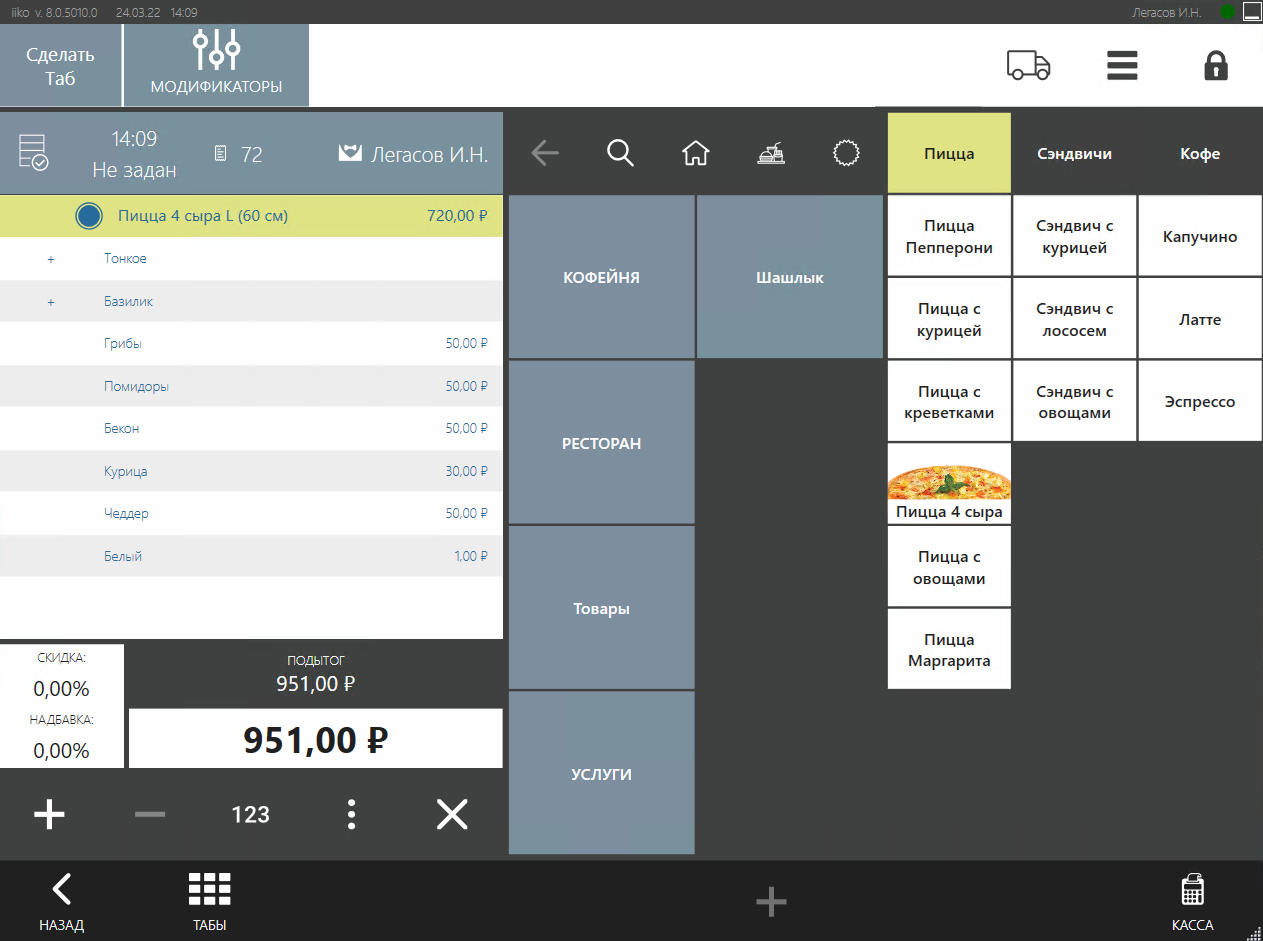
На экране работы с заказами нажмите кнопку Быстрый чек. Откроется окно заказа без запроса количества гостей и номера стола. Чтобы вернуться к обычному режиму он нажимает кнопку Назад в окне заказа.
-
Введите заказ и нажмите кнопку Касса.
-
Примите оплату обычным способом.
Таб
Если в вашем ресторане есть бар, то для обслуживания гостей вы можете использовать табы. Это может быть удобно, если гости хотят провести больше времени в баре и оплатить заказ перед уходом.
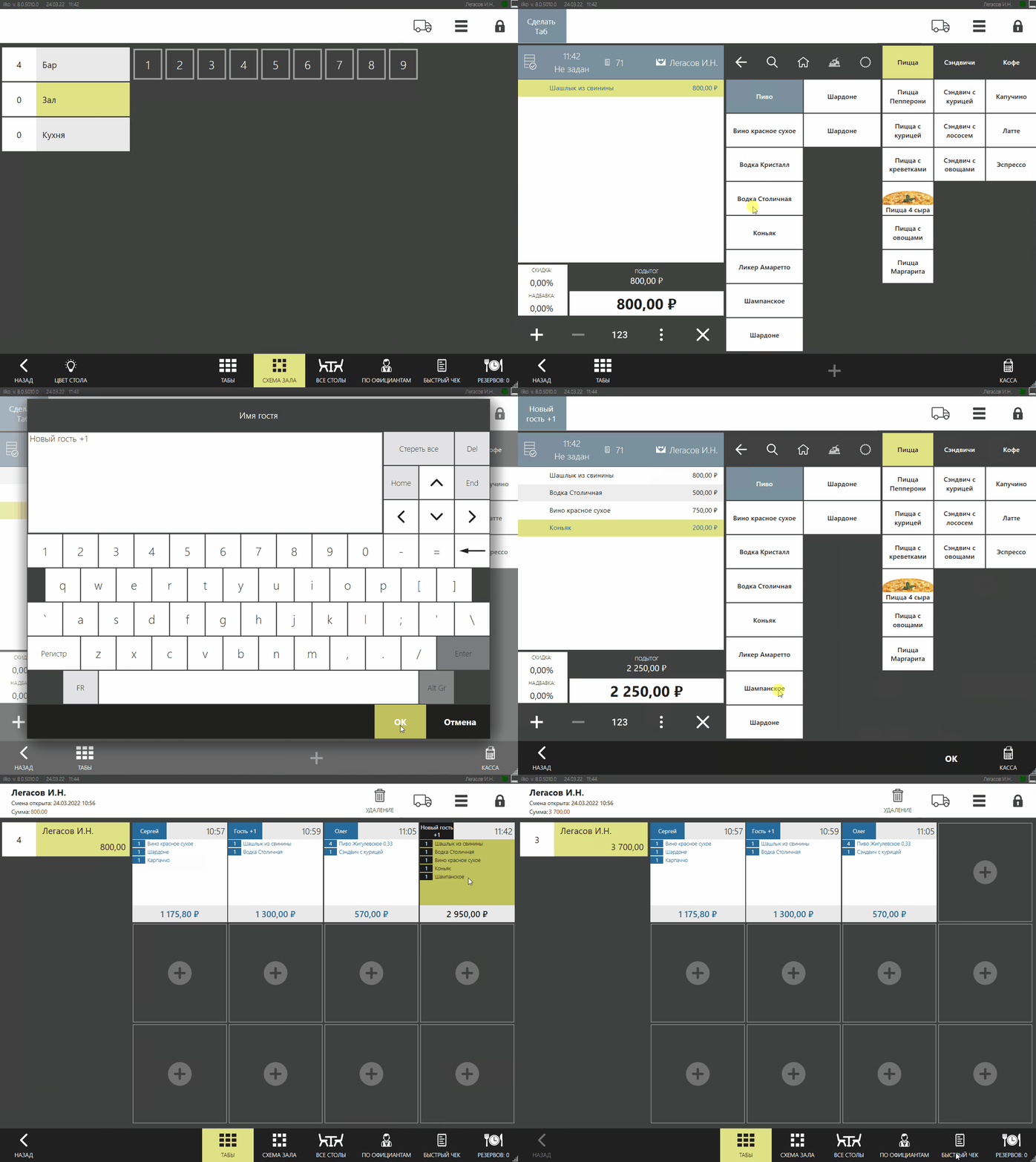
Создайте таб, дайте ему название для простоты поиска и добавляйте в него блюда по мере того, как их заказывает гость.
Таб можно создать в разделе Табы ( → Заказы) или из окна «быстрого чека».
Создание таба, прием заказа, дозаказ, оплата
Использование и настройка табов в режимах "Ресторан" и "Фаст-фуд" аналогичны.
Подробнее см. в статьях Режим табов и Использование табов.
