и выберите одну из опций Возврат товаров или Закрытые заказы.
Гость может вернуть товар в день покупки или позже, при этом не обязательно предоставлять чек покупки. Кассир должен вернуть деньги из кассы или на карту и пробить фискальный чек с пометкой о возврате.
В iiko возврат товаров может быть двух типов:
Складской — возврат продажи, когда один или несколько товаров приходуются обратно на склад предприятия. Формируется документ Возврат от покупателя.
Нескладской — возврат продажи, когда выдаются только деньги, а товары не приходуются обратно на склад предприятия. При этом система формирует соответствующие документы.
Существует два типа возврата по методу списания, указанному в карточке товара/блюда.
Возврат блюда — на склад возвращается блюдо, если в технологической карте блюда указан метод списания Списывать готовое блюдо/заготовку.
Возврат ингредиентов — на склад возвращаются ингредиенты, если заполнена технологическая карта блюда и выбран метод Списывать ингредиенты. При этом ингредиенты из возвращаемого блюда оприходуются на склад и будут видны в разделах Остатки на складах и Движение товара в офисном приложении iiko. Подробнее здесь →.
Оформить возврат можно двумя способами. Нажмите кнопку и выберите одну из опций Возврат товаров или Закрытые заказы.
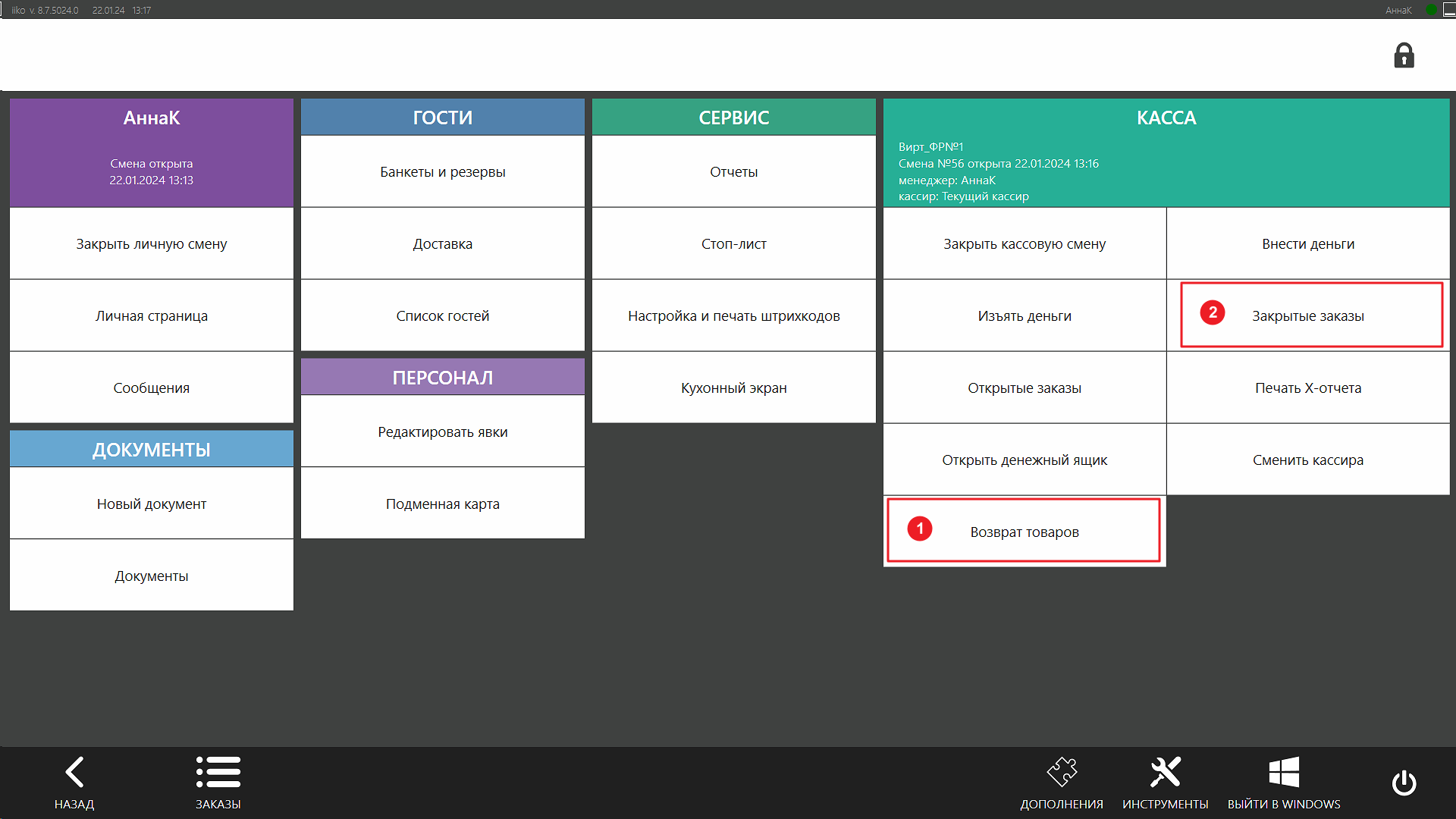
Через Возврат товаров:
В левой части окна отображается список товаров, которые клиент возвращает. Под ним расположены стандартные кнопки управления списком блюд:
 и
 для увеличения и уменьшения количества порций блюда на единицу.
 для ввода нужного количество порций, в том числе дробного значения.
 для изменения цены возврата блюда.
 для удаления выделенной позиции.
В правой части окна находится раздел поиска блюд в меню. Если в нем нет возвращаемого товара, нажмите кнопку Вся номенкл. Отобразится весь справочник номенклатуры. В нем найдите нужный товар.
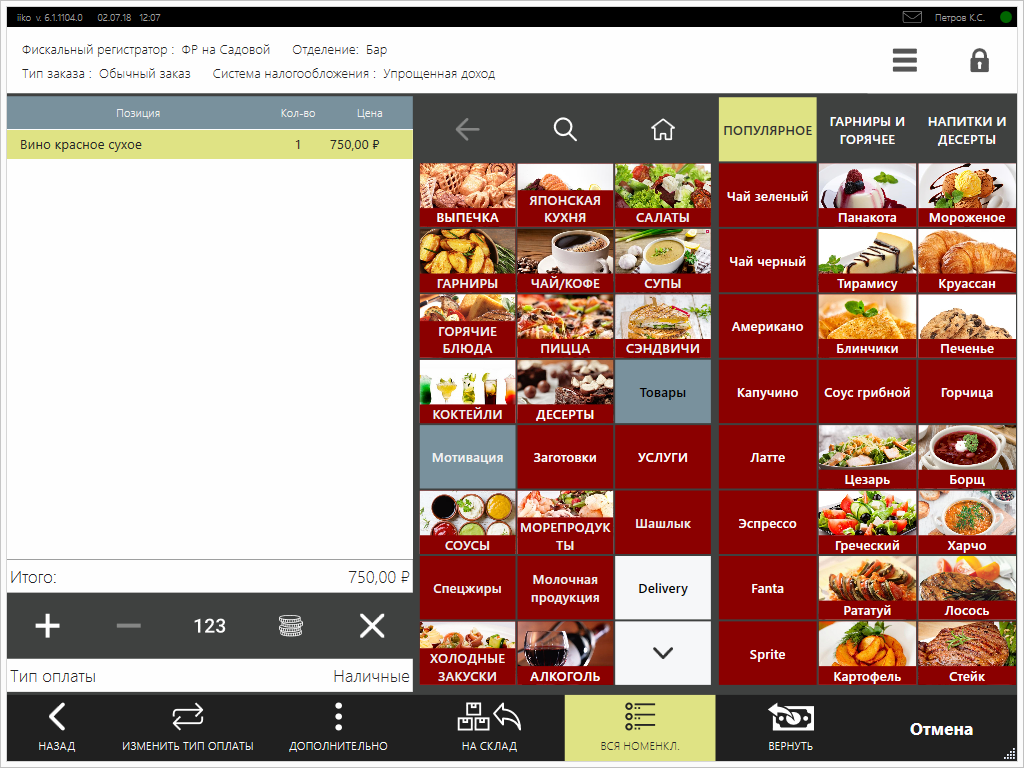
В меню Дополнительно настраиваются параметры:
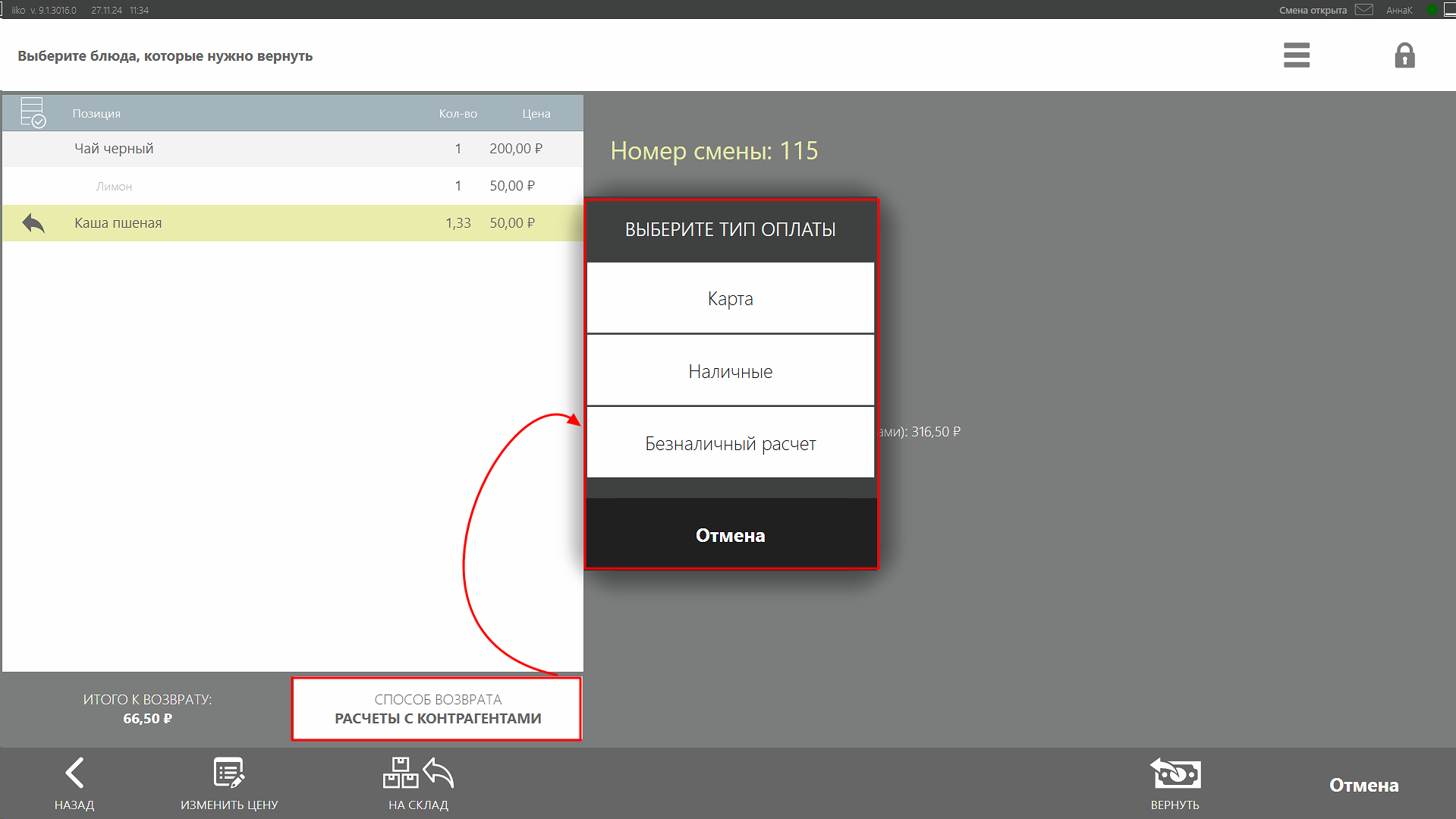
По умолчанию деньги возвращаются наличными. Если нужно вернуть оплату на карту, нажмите кнопку Изменить тип оплаты и в открывшемся окне выберите нужный пункт.
Через Закрытые заказы. См. Возврат товара на склад ниже.

|
Создать настраиваемый тип оплаты необходимо для любого типа возврата: как складского, так и нескладского. |
Чтобы создать настраиваемый тип оплаты:
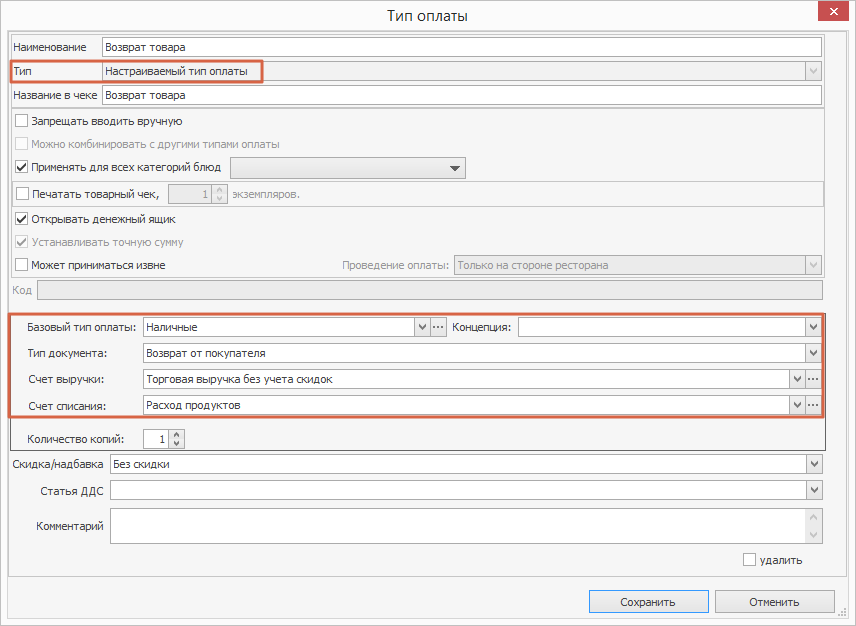
При складском возврате нужен документ, который зарегистрирует поступление товара на склад и движение денег. Он формируется на основе настраивамого типа оплаты, который вам нужно создать вручную. Система автоматически определяет, какой тип оплаты использовать, и подставляет из него счета в документ возврата.
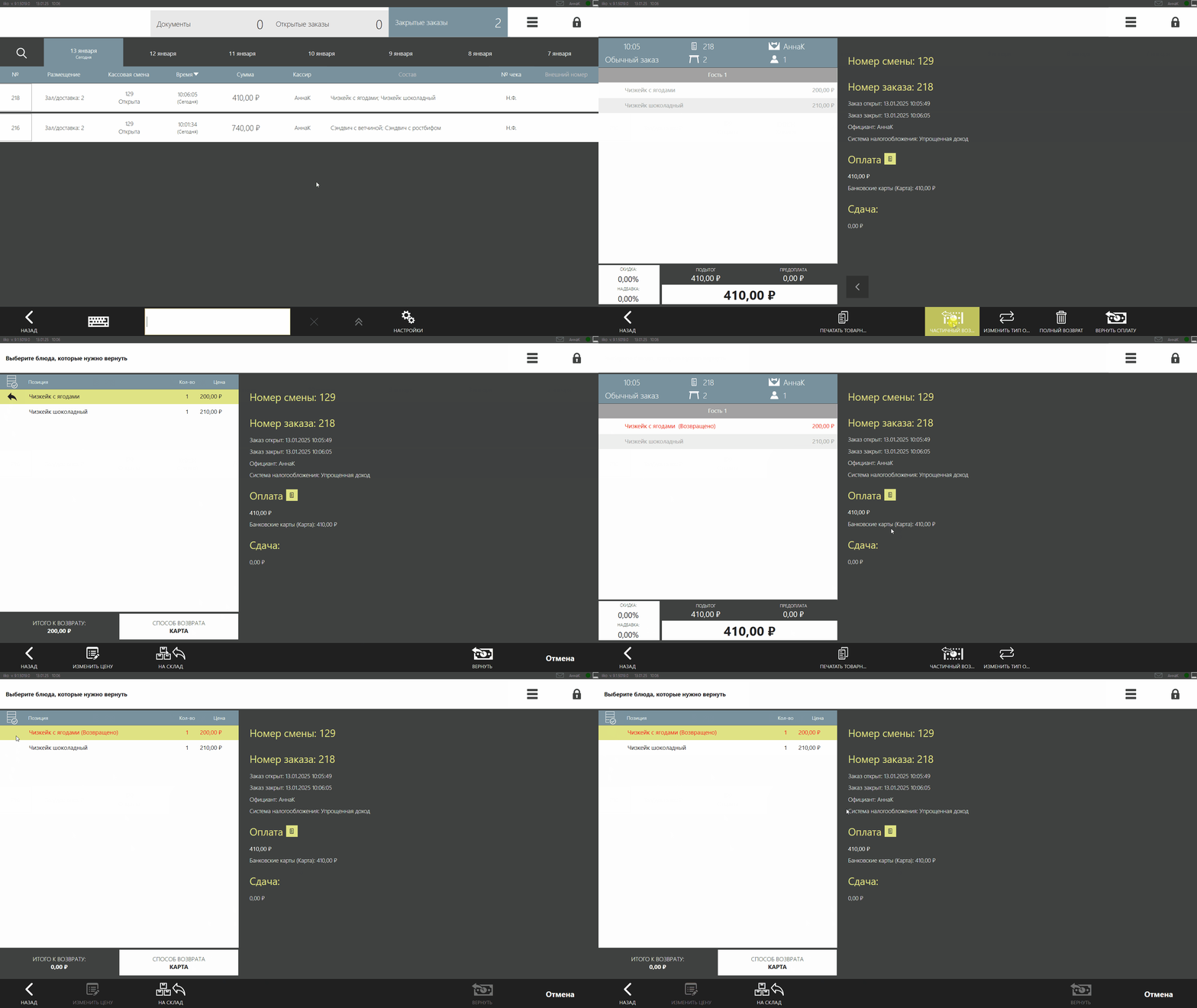
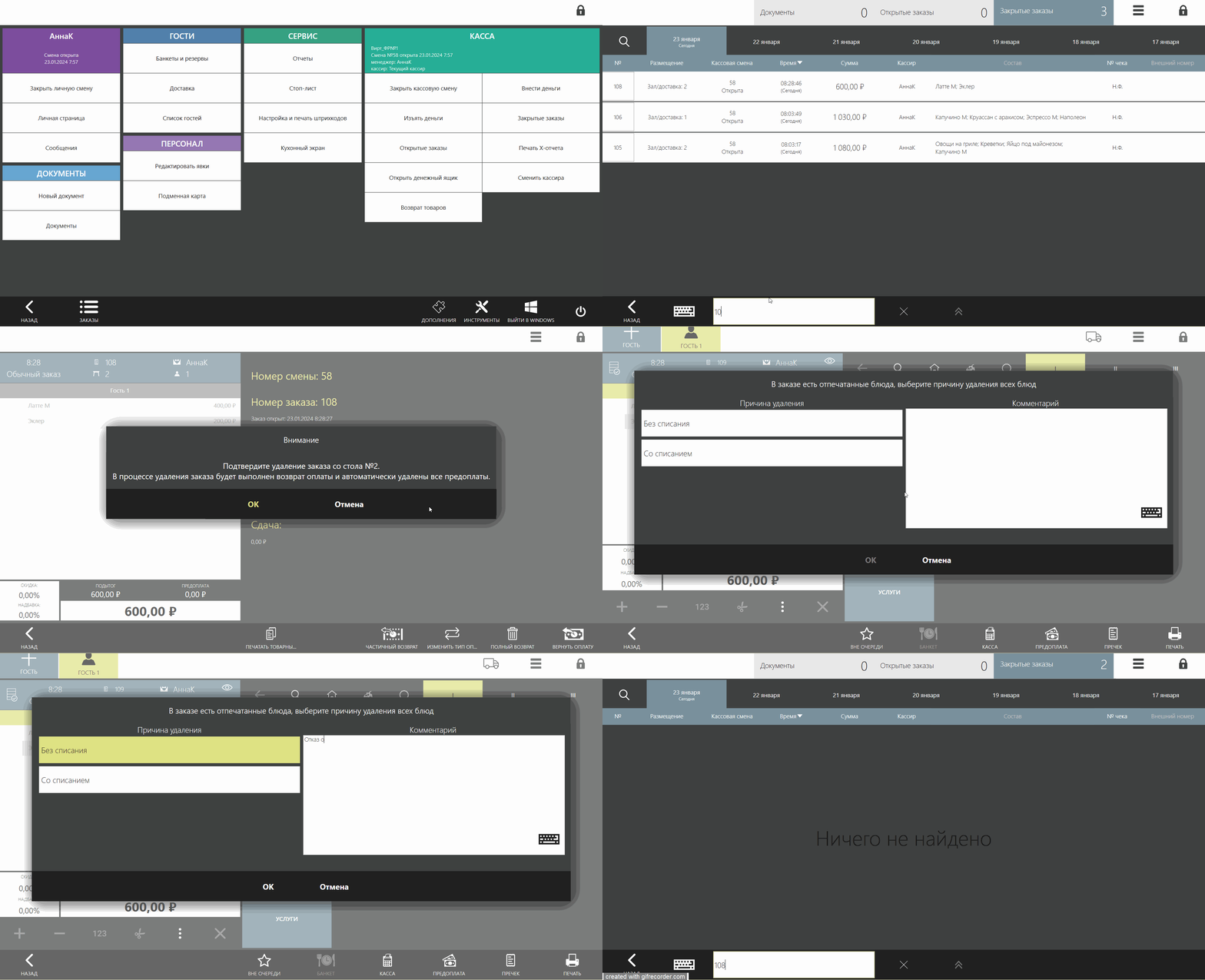
Рассмотрим сценарий возврата товара на склад, когда клиент предъявляет чек покупки:
→ Закрытые заказы.
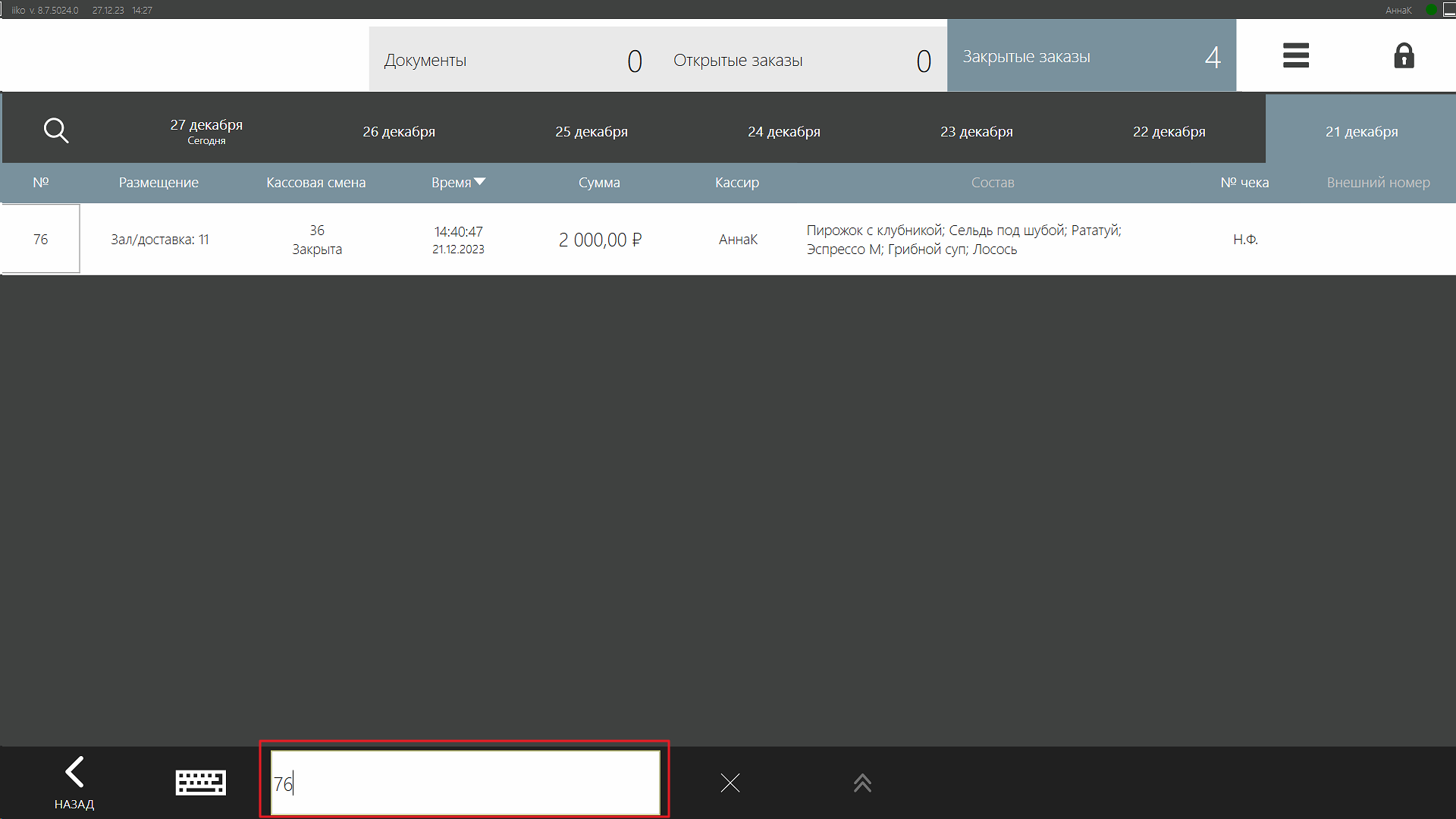
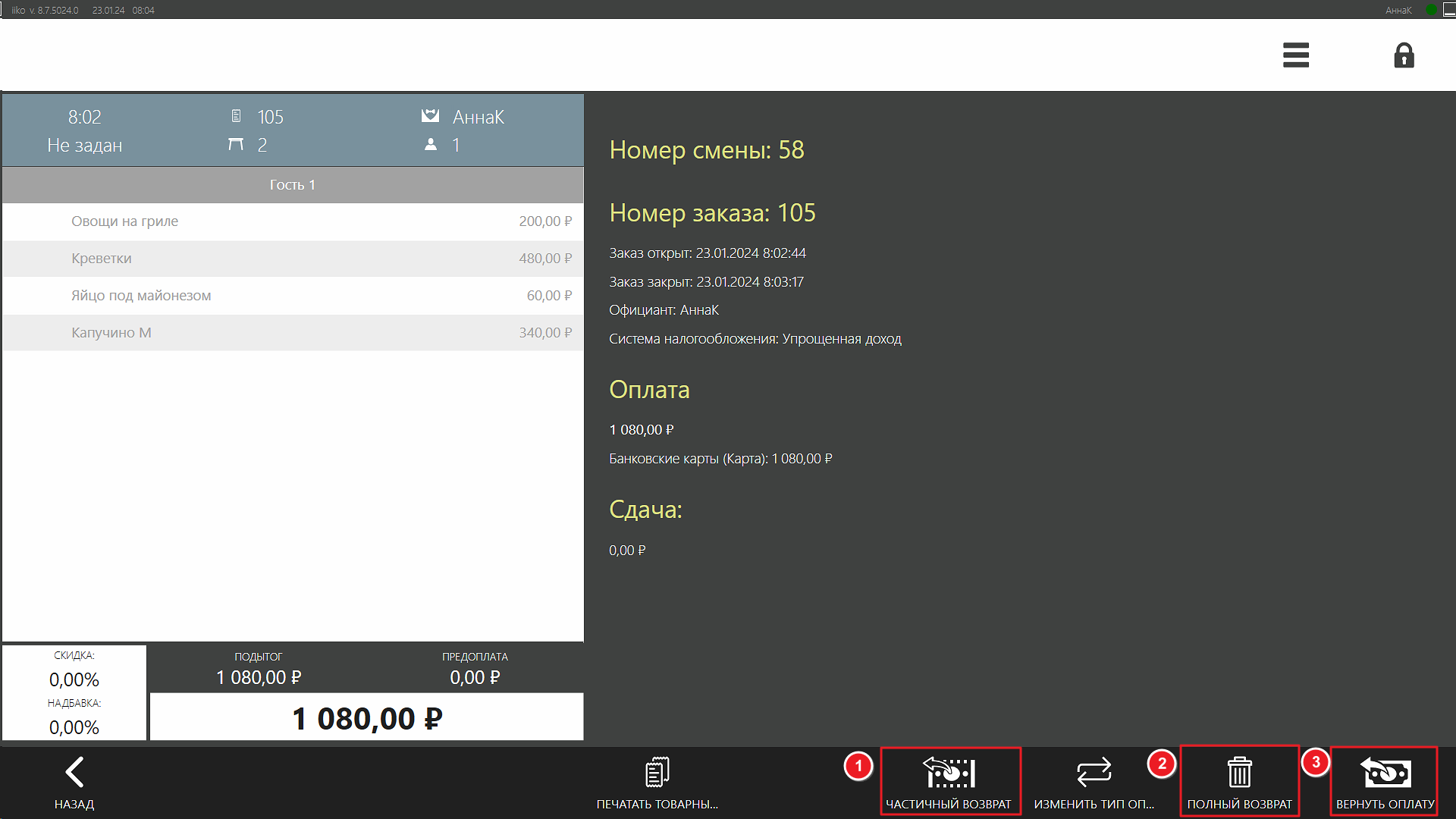
Выбор позиций для возврата из открытой кассовой смены
При оформлении возврата из закрытой кассовой смены доступна только опция Частичный возврат. При этом вы можете выбрать все позиции в заказе для возврата. Подробнее о частичном возврате см. ниже.
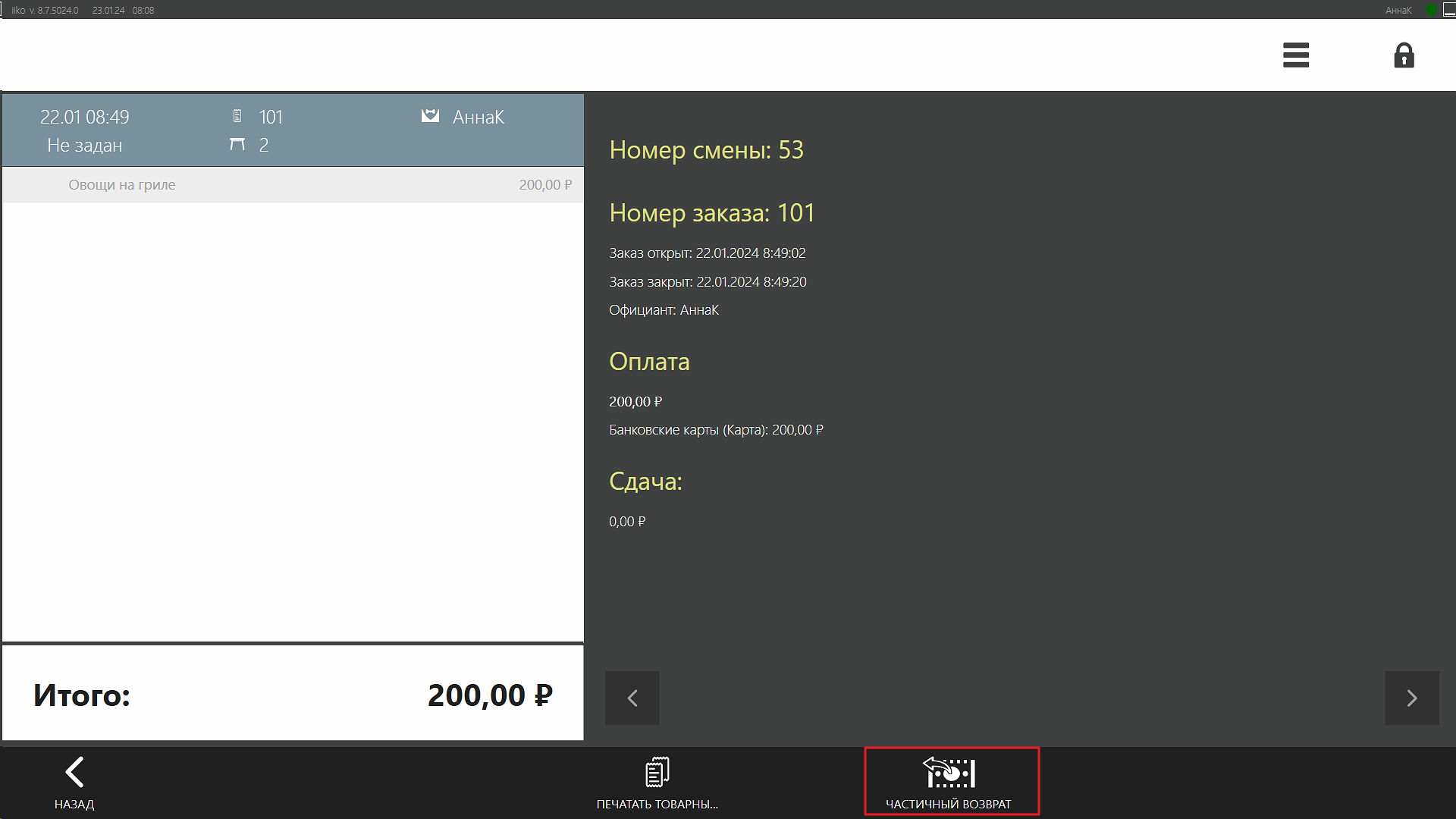
Выбор позиций для возврата из закрытой кассовой смены
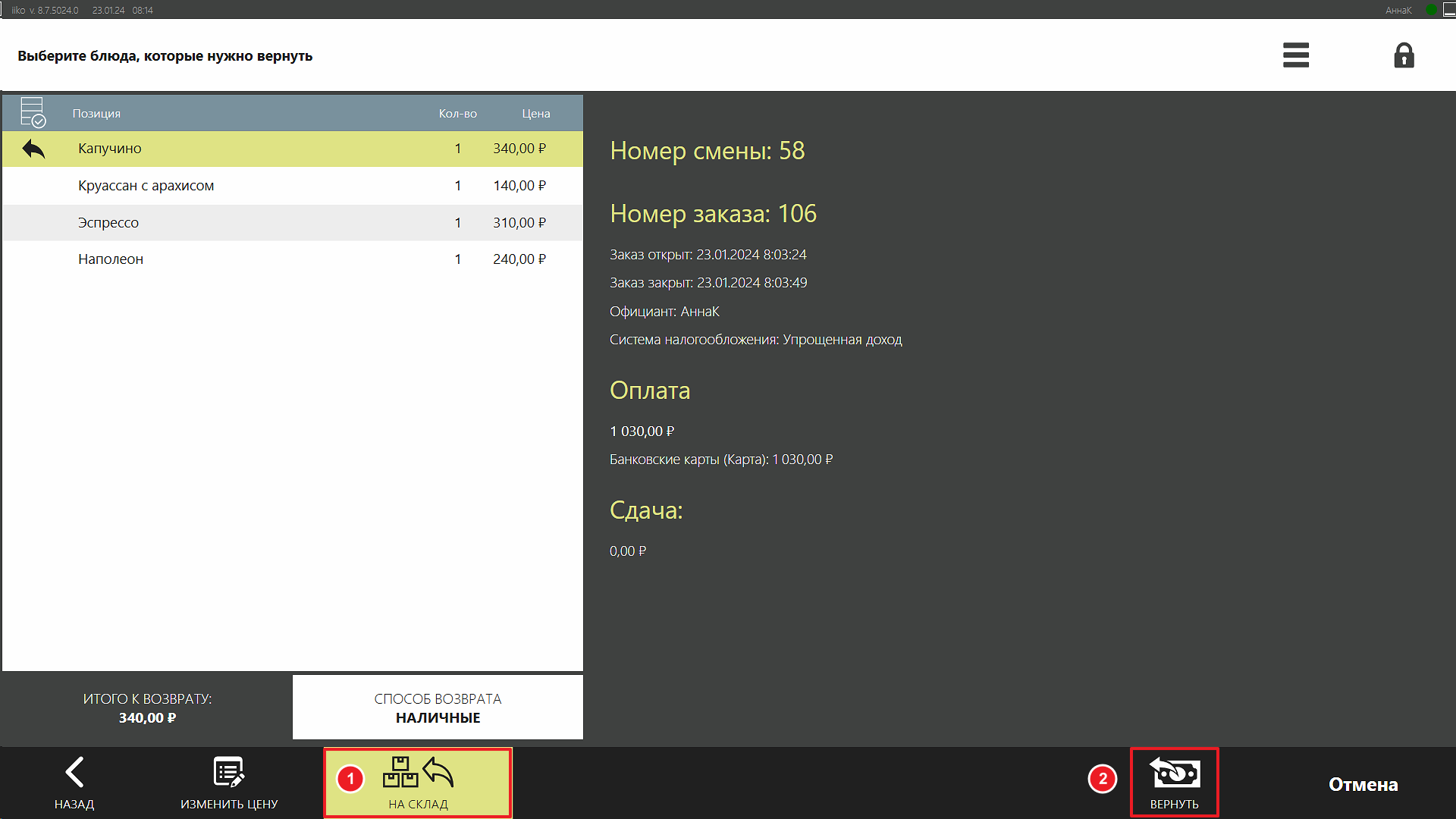
Пример складского возврата из открытой кассовой смены показан в ролике:
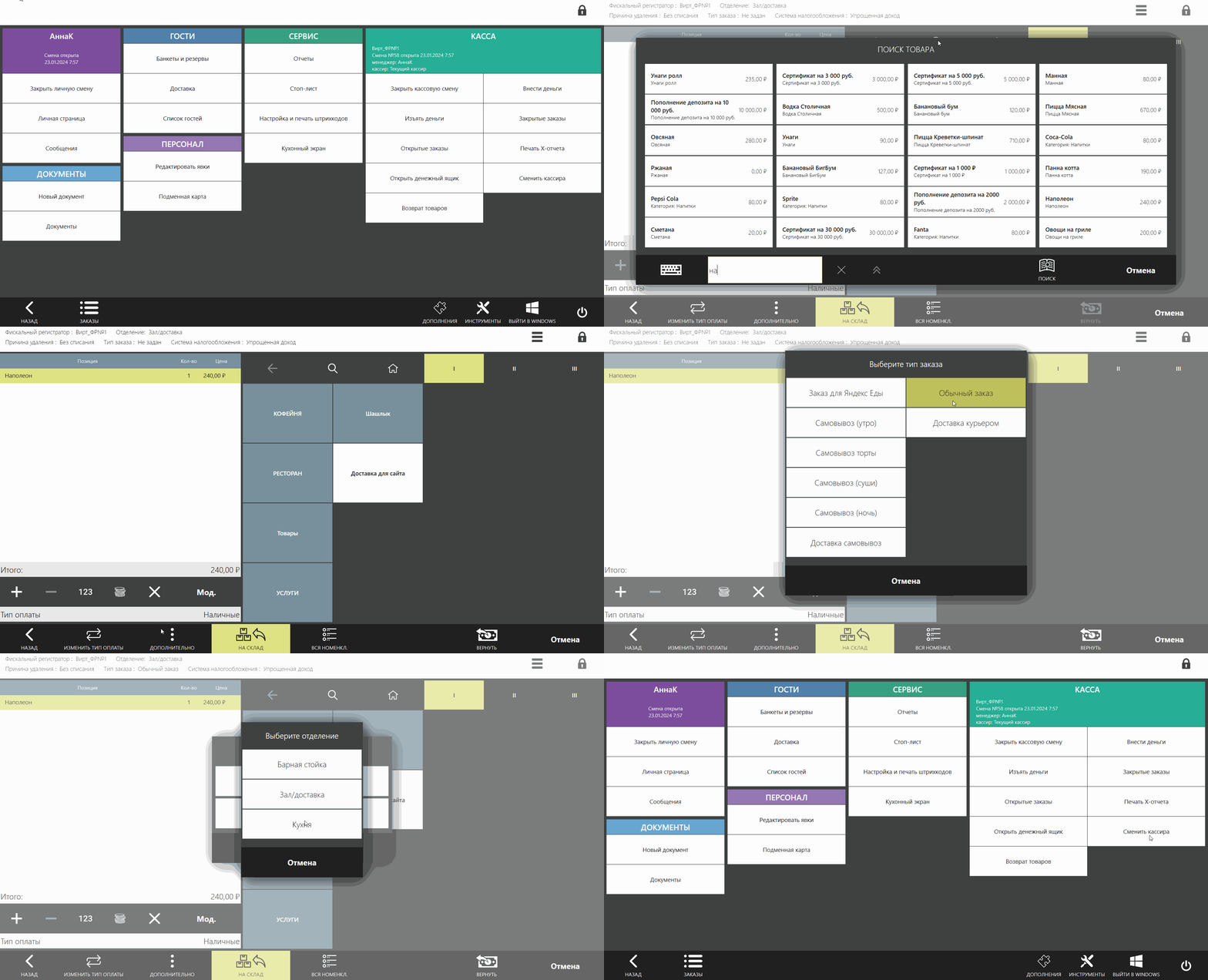
Рассмотрим пример, когда гостю возвращается сумма по чеку без возврата товара на склад:
→ Возврат товаров.
и введите ее вручную.
Пример нескладского возврата показан в ролике:
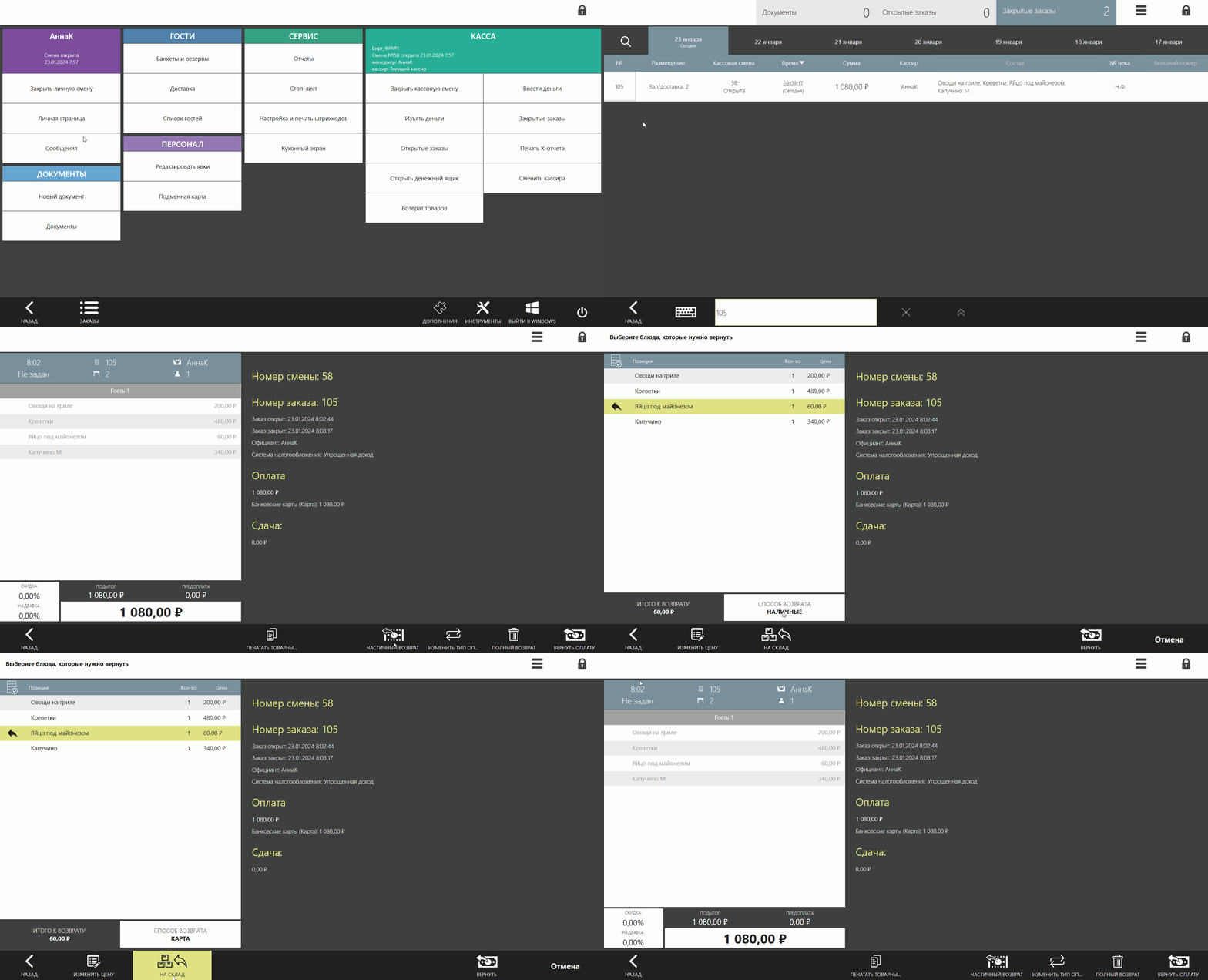
Вы также можете оформить частичный возврат по заказу как в открытой, так и в закрытой кассовой смене.
В данном случае доступно два сценария:
Чтобы оформить частичный возврат:
 , чтобы выбрать все позиции, или кликните в столбце напротив выбранных позиций так, чтобы напротив них появились стрелочки
 .
Информация о возвратах отображается в отчетах, доступных в классическом офисном приложении iiko. Подробнее см. в статье Возврат от покупателя.
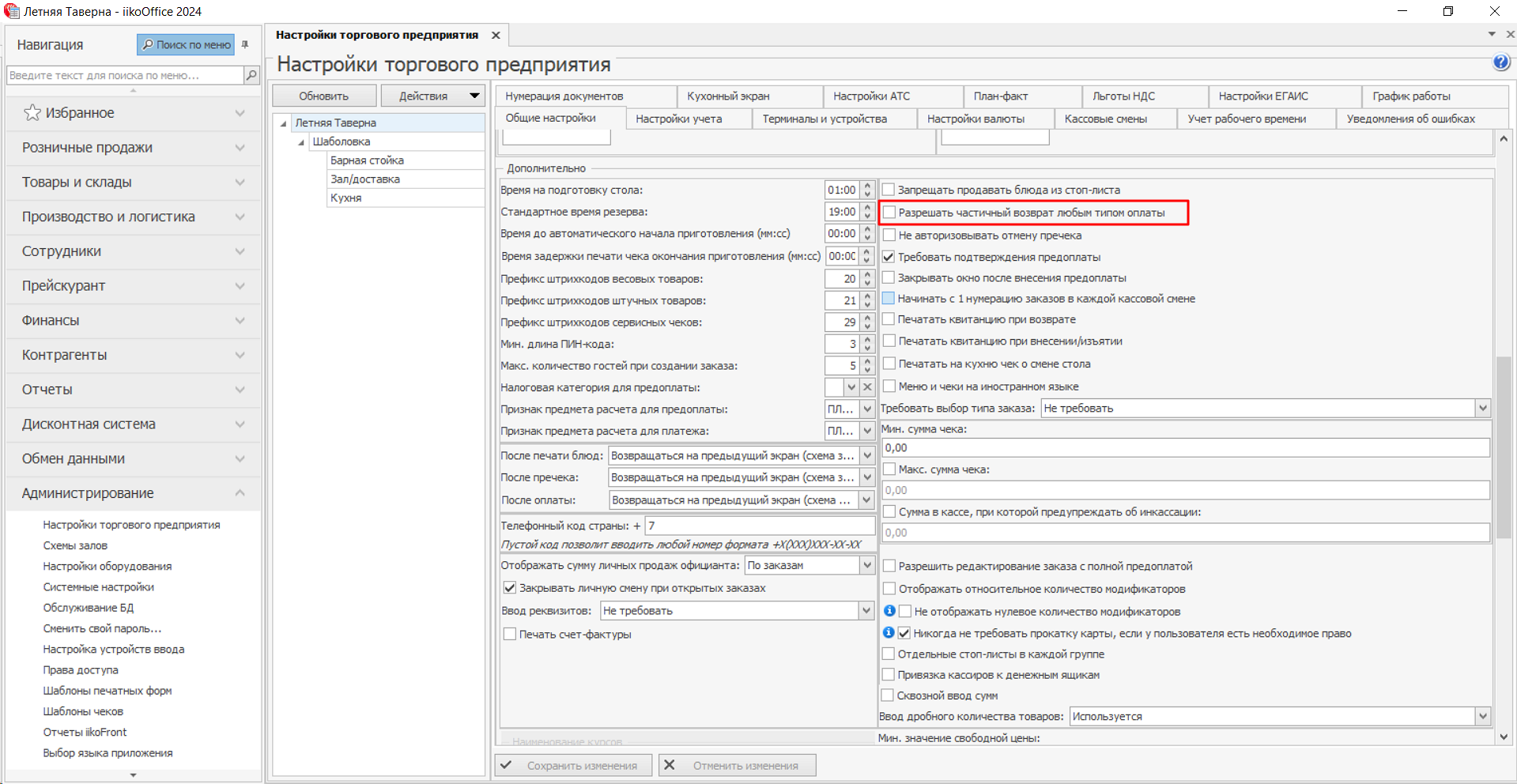
При необходимости, вы можете сменить тип оплаты при оформлении возврата, как полного, так и частичного. Для этого необходимо
в офисном приложении iiko:
в кассовом приложении iiko:
После оформления возврата блюда, будь то со списанием или без, такое блюдо в заказе будет выделено красным цветом, в строке с названием блюда появится пометка «Возвращено», а повторный его возврат станет невозможным. При попытке оформить возврат блюда, которые уже было возвращено ранее, система не позволит выбрать его для возврата.