
Официанты получают актуальную информацию об остатках блюда в стоп-листе. Такой подсчет выполняется сразу после печати блюда на кухню или при оплате неотпечананного заказа (остатки уменьшаются), а также удаления отпечатанных блюд без списания (увеличиваются).
Также в стоп-лист могут быть внесены модификаторы. Это могут быть как одиночные, так и групповые модификаторы, например, блюда бизнес-ланча.
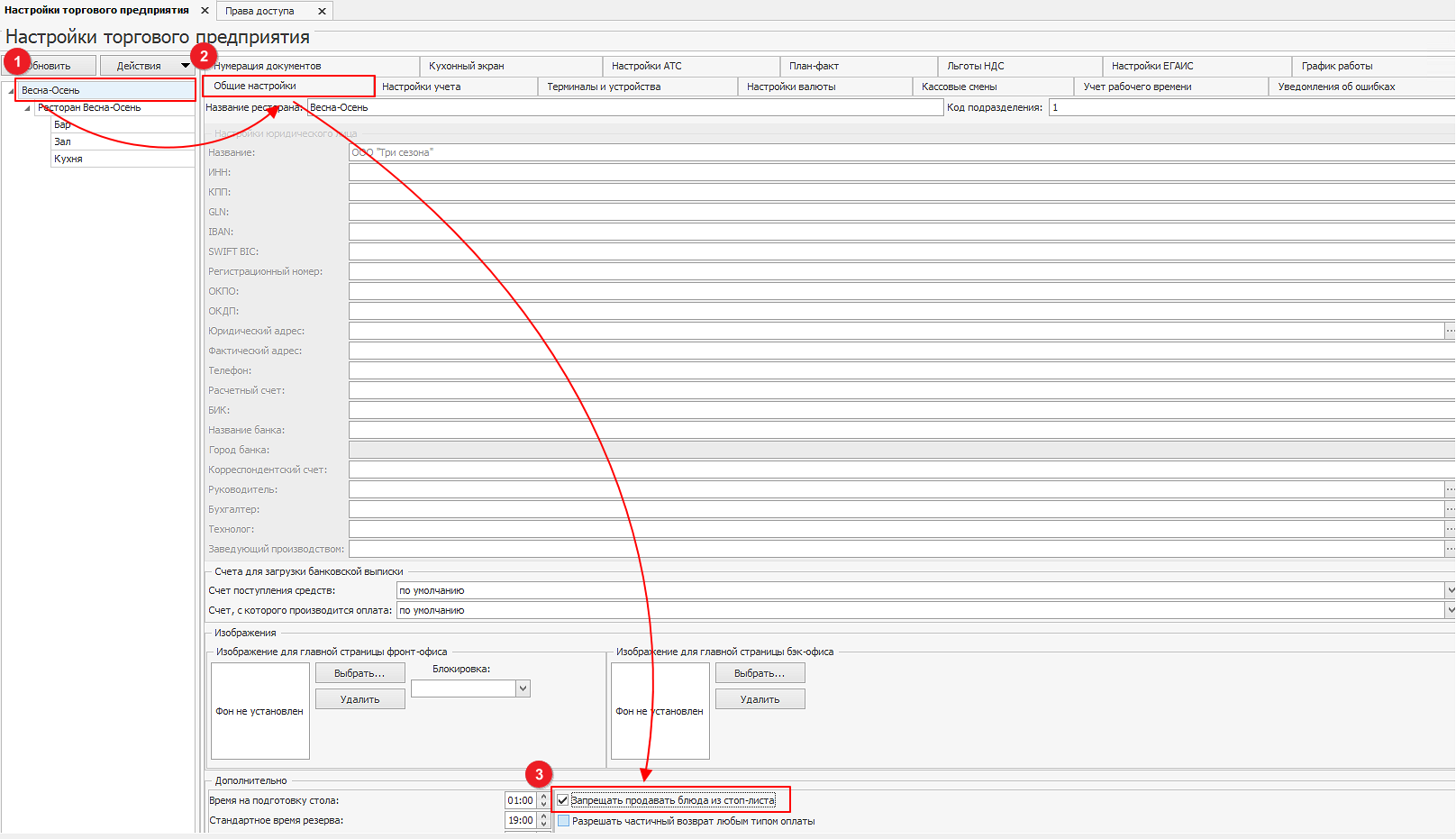
Если у вас имеется несколько точек продаж, выделенных в отдельные группы, то вы можете для каждой из групп заводить свой стоп-лист. Для этого в настройках торгового предприятия (в iikoOffice) установите галочку напротив пункта Отдельные стоп-листы в каждой группе.
Чтобы система автоматически отслеживала остатки блюд с методом списания «Списывать готовое блюдо/заготовку» и не разрешала продавать позиции, которых нет на складе, в файле конфигурации resto.properties включите настройку front-balances-auto-update=true.
|
|
Файл конфигурации resto.properties доступен только клиентам на тарифе iikoClassic. Клиентам облачных тарифов iikoCloud необходимо обращаться в обслуживающую организацию. |
Для просмотра и редактирования стоп-листа сотруднику требуются настроить права в офисном приложении:
 |
Для корректной работы права F_CSSL необходимо в офисном приложении активировать настройку Запрещать продавать блюда из стоп-листа. |
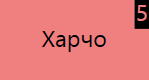
Блюда, которые заканчиваются, могут быть внесены в стоп-лист. При этом может быть задано оставшееся количество определенного блюда. Оно указывается в правом верхнем углу кнопки с названием блюда
 . Или же указано, что данного блюда нет в наличии, тогда это будет выглядеть как
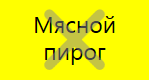 .
Для блюд, представленных в разных размерах, можно выбрать, какой именно размер не доступен. Например, если закончились стаканчики для кофе определенного размера, можно временно запретить его продавать. Другие размеры блюда будут доступны для добавления в заказ.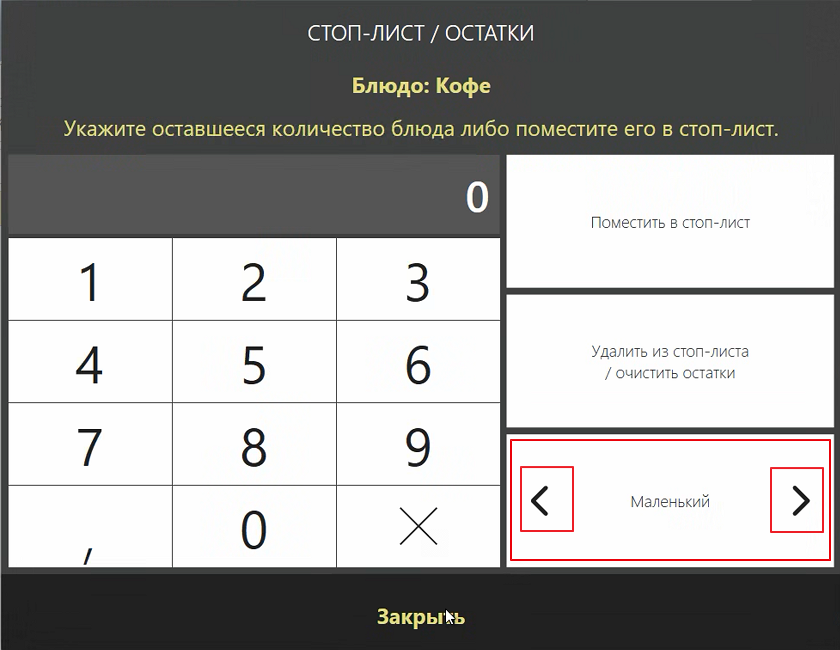
Включить блюдо в стоп-лист или указать его остатки можно несколькими способами.
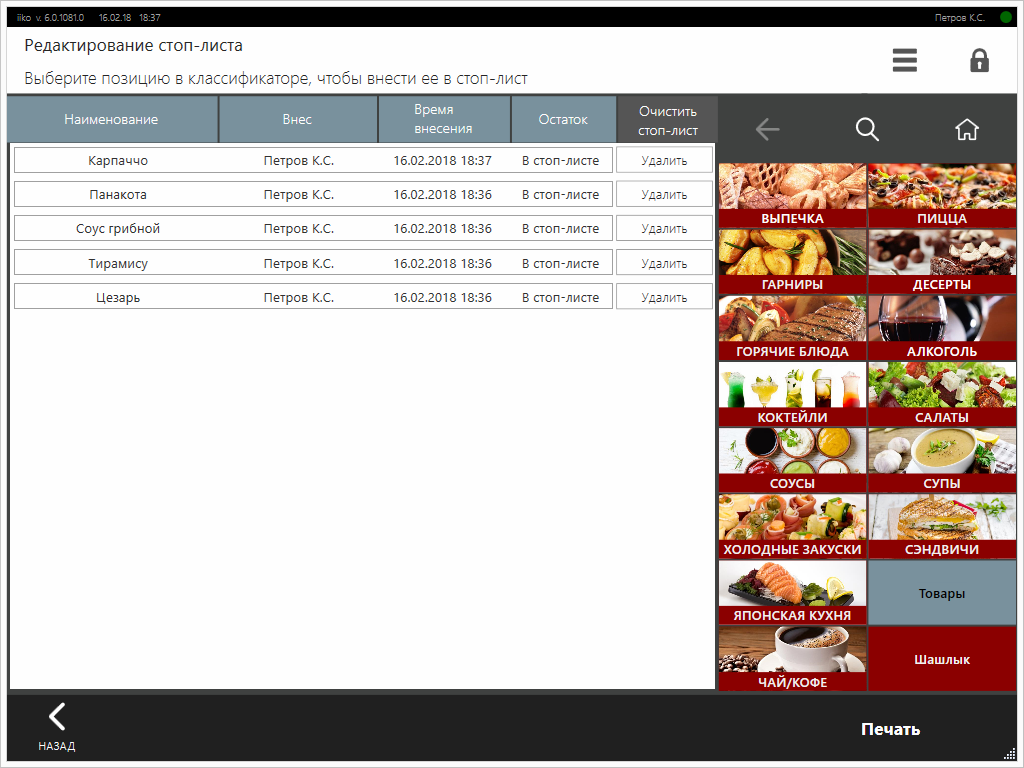
Чтобы добавить блюдо в стоп-лист из общего списка блюд, помещенных в стоп-лист
 нажмите кнопку
Стоп-лист. В открывшемся окне слева находится список блюд, включенных в стоп-лист, справа – кнопки меню с названиями блюд.
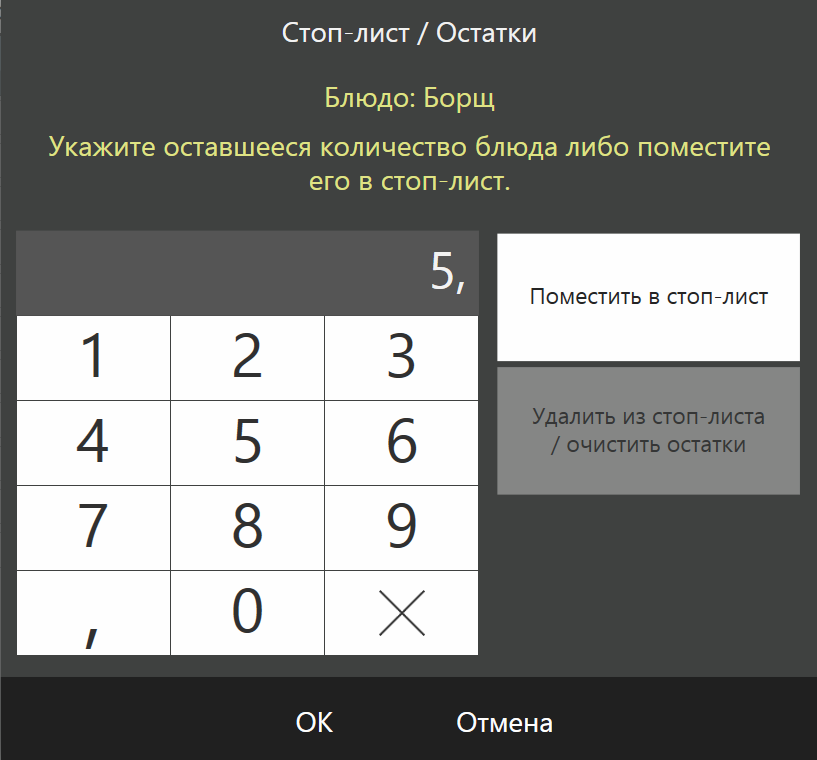
Чтобы добавить блюдо в стоп-лист из окна заказа:
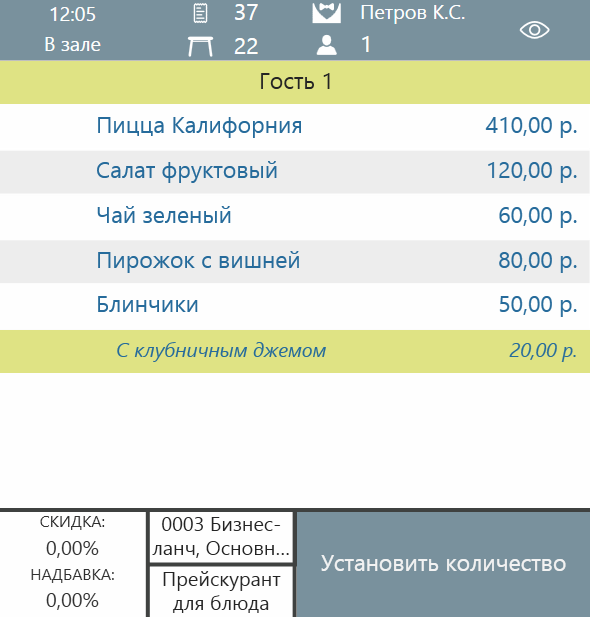
Чтобы внести в стоп-лист блюда не из меню, а из списка заказанных блюд:
 → Стоп-лист.
Исключить блюдо из стоп-листа можно следующими способами:
Можно настроить автоматическую очистку стоп-листа при закрытии/открытии смен. Для этого:
|
|
Настройка доступна только на главной кассе, выбранной в офисном приложении как главный терминал. На других терминалах кнопка Настройка в стоп-листе отображается как неактивная. |
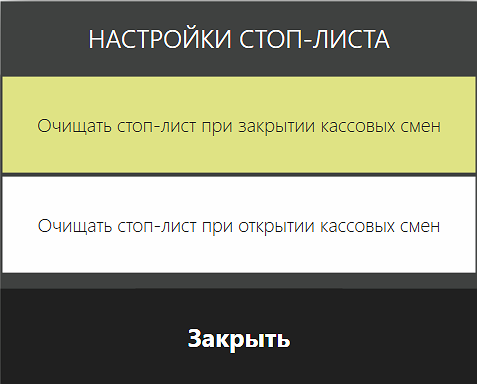
|
При наличии двух и более ФР на главной кассе стоп-лист очищается после того, как закроется кассовая смена на последнем оставшемся ФР. |