и найти необходимую позицию по ее артикулу, коду быстрого набора, или штрихкоду. Поиск по штрихкоду может понадобиться в случае, если отсутствует или не работает сканер штрихкода. При нажатии на кнопку откроется экран Поиск товара.
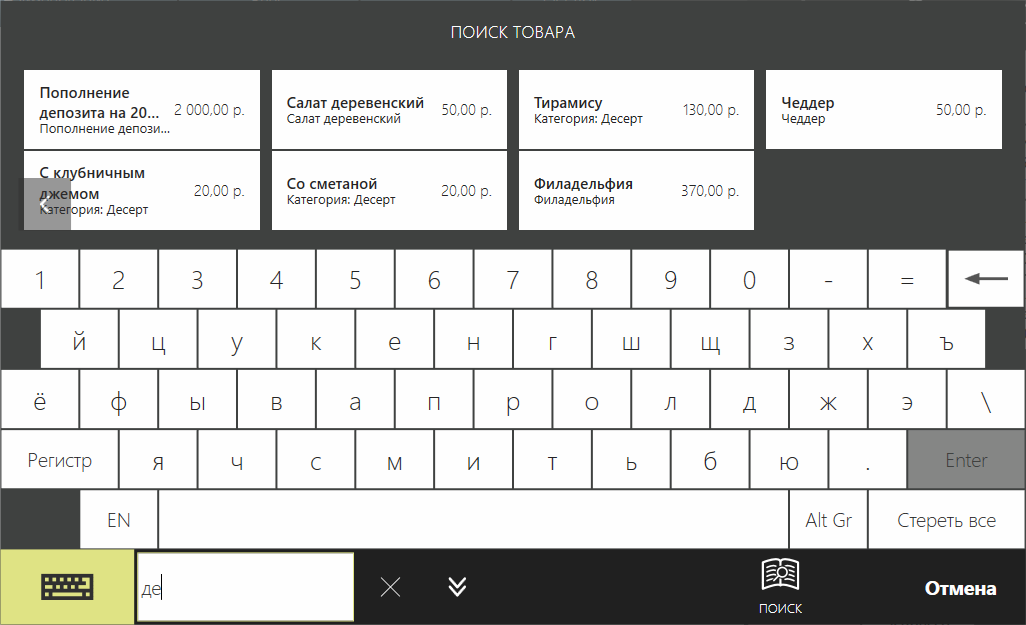
Текстовую информацию на любых языках можно вводить в iikoFront с помощью встроенной экранной клавиатуры.
Для выбора доступны раскладки, установленные в Windows. Например, в iikoFront с немецкой локализацией можно выбрать De и En. С раскладкой De при поиске блюд, клиентов, вводе комментариев и т.п. можно вводить все символы немецкого алфавита.
Для переключения между основными и дополнительными символами используйте клавишу Alt Gr. Это необходимо для языков, у которых алфавит не помещается на одной клавиатуре, например, при раскладке Tt.
Все суммы в iikoFront отображаются в соответствии с системными настройками операционной системы.
В зависимости от региональных настроек разделителем десятичных знаков может быть точка или запятая. По умолчанию ввод суммы начинается с целой части. Чтобы ввести дробную часть, на цифровой клавиатуре нажмите кнопку с разделителем. Кнопка будет выделена цветом, что свидетельствует о режиме ввода дробной части, например, копеек.
Вы можете настроить ввод суммы таким образом, чтобы он начинался с копеек. Для этого в Настройках торгового предприятия на закладке Общие настройки установите галочку Сквозной ввод сумм. При этом сначала будет заполняться дробная часть, начиная с конца. Если нажать кнопку с разделителем, то все набранные цифры переходят в целую часть суммы, а в дробной части появляются «00».
Для быстроты набора заказа, чтобы не тратить время на поиск блюд в обширном полном меню, можно воспользоваться кнопкой
и найти необходимую позицию по ее артикулу, коду быстрого набора, или штрихкоду. Поиск по штрихкоду может понадобиться в случае, если отсутствует или не работает сканер штрихкода. При нажатии на кнопку откроется экран Поиск товара.
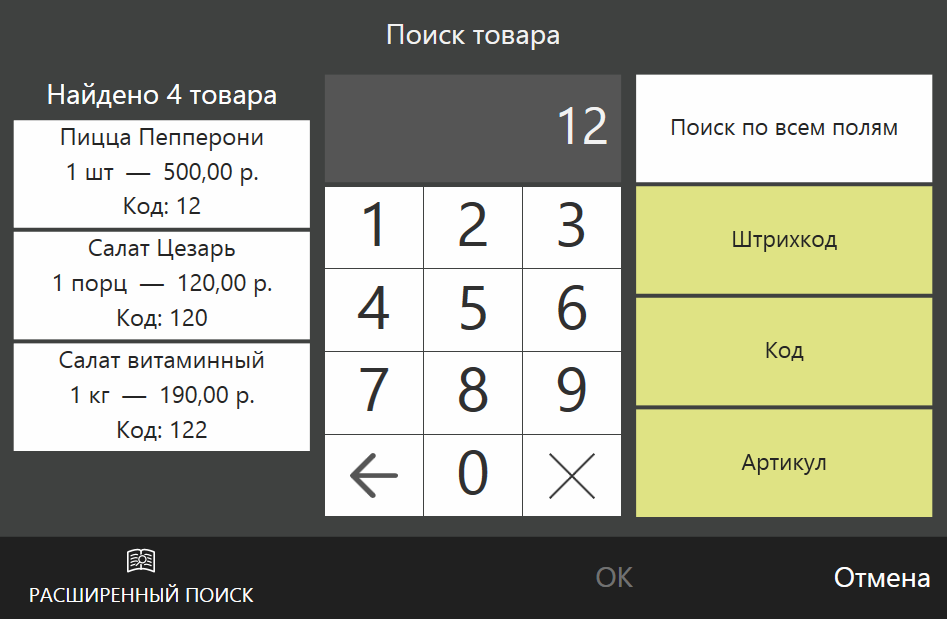
Для поиска товара или блюда:
Если выбран параметр Код, поиск осуществляется, начиная с первой цифры существующих в системе кодов быстрого набора. Например, если вы введете первую цифру – «1», то поиск будет производиться среди позиций, код быстрого набора которых начинается с цифры «1». Если затем ввести цифру «5», то поиск далее будет вестись среди позиций, коды которых начинаются с сочетания «15» и т. д.
Если выбраны параметры Штрихкод или Артикул, поиск производится по вхождению введенной последовательности цифр, то есть это сочетание цифр может находиться в любой части артикула или штрихкода товаров/блюд. Например, если вы введете последовательность цифр «123», то могут быть найдены позиции с артикулами или штрихкодами «0012300», «0000123», «1230000» и т. д.
Кнопка «←» предназначена для удаления последней введенной цифры, кнопка «Х» – для удаления всех введенных символов.
Поиск будет осуществляться по мере ввода цифр, и в левой части окна будут отображаться найденные позиции. Если их больше трех, то в этой области будет выведено сообщение только об их количестве. В этом случае следует продолжить ввод искомого сочетания цифр. Если в результате поиска будет найдена позиция, включенная в стоп-лист, то она отобразится зачеркнутой.
Если по введенной последовательности цифр поиск не дал результатов, будет предложено ввести другое значение для поиска. Если найден только один товар/блюдо, удовлетворяющий указанным условиям, то поиск прекращается. Перед началом нового поиска следует удалить введенные символы.
Для быстроты набора заказа в iikoFront можно найти блюдо по его названию. Для этого предназначена кнопка Расширенный поиск в окне Поиск товара. Нажатая кнопка выделяется желтым цветом.
Перед началом нового поиска следует удалить введенные символы, нажав кнопку «Х». Введите название товара или блюда с помощью клавиатуры. Поиск будет осуществляться по мере ввода названия, и внизу окна будут отображаться найденные позиции. Выполняется поиск по всем параметрам: названию, штрихкоду, коду и артикулу. Внесите найденный товар или блюдо в заказ, щелкнув по нему левой кнопкой мыши.