Создание акции
В рамках одной программы может действовать несколько акций. Акция включает в себя набор действий и условий: при выполнении одного или нескольких условий выполняется некоторое действие. Например, если заказ делается в 15-00 и сумма заказа составляет более 500 руб., то гостю предоставляется скидка.
Настройки акции делятся на несколько частей:
- Условия и действия, применяемые к заказу. Условия проверяются, а действия срабатывают в процессе оформления или закрытия заказа. Например, у гостя сегодня день рождения, это условие проверяется при прокатке его карты, и он получает подарок или скидку к заказу.
- Периодические условия и действия. Действия выполняются автоматически по заданному расписанию, которое можно дополнить событием – достигнуто нужное количество заказов или суммы заказов. Здесь можно настроить пополнение счета, сгорание начислений и включение или исключение гостя из категории по расписанию, в день рождения или в зависимости от категории и других условий. Например, по программе корпоративного питания каждый день начислять сотрудникам компании по 300 руб., которые они могут потратить на бизнес-ланч.
 |
Внимание! По умолчанию на этой закладке добавляется условие «Расписание». Вы можете сочетать его с другими условиями, либо использовать самостоятельно. Но не удаляйте расписание, если решили добавить условия без указания времени, например, «Баланс на счете», «Сумма заказов» и т.п. Иначе действие будет срабатывать каждый день. |
|
Внимание! Редактируйте программу до того, как наступит время для проверки условий и выполнения действий. В противном случае программа может выполниться частично. Рекомендуем для действий настраивать одно и то же время, так как разное время может противоречить условию, и тогда более позднее действие не будет выполнено.
|
- Овердрафт. Настраивается максимальная сумма, которой можно оплатить заказ, если нет связи с главным сервером iikoCard. Подробнее см. в статье Овердрафт.
Условия и действия объединяются в блоки. В один блок можно добавить несколько условий и действий. Если все условия блока выполнены, то срабатывают все действия в этом блоке.
Чтобы создать акцию:
-
На портале iiko.biz перейдите в раздел iikoCard → Программы.
-
Напротив выбранной программы нажмите кнопку Редактировать.
-
На странице программы нажмите кнопку Создать.
-
В открывшемся окне введите наименование акции, которое не должно совпадать с названием любой другой акции.
-
Нажмите кнопку Сохранить.
-
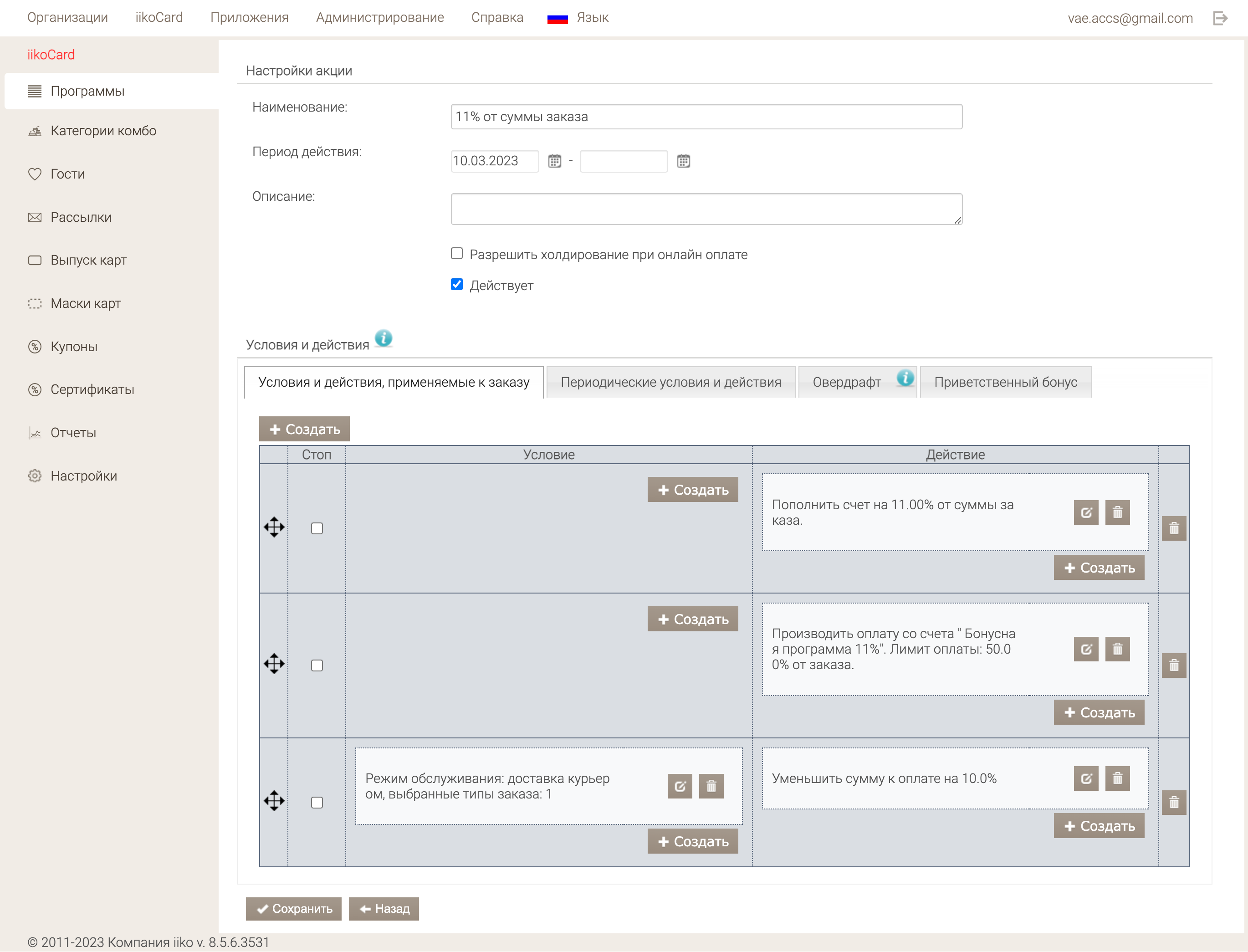
Откройте страницу акции. Для этого нажмите кнопку Редактировать. Укажите здесь период действия, описание и комментарий, если необходимо.
- Поставьте галочку Разрешить холдирование при онлайн оплате для заморозки бонусов на счету сразу после того, как гость оформил заказ на доставку. Данная настройка позволит избежать возможных неприятностей, связанных с двойным списанием бонусов. Настройте соответствующий тип оплаты в офисном приложении iiko.
- Поставьте галочку Действует, чтобы активировать акцию.
-
Создайте условия и действия.
| Внимание! После создания новой программы не забывайте указывать ее в настройках типа оплаты в iikoOffice. См. Создание типа оплаты.
|
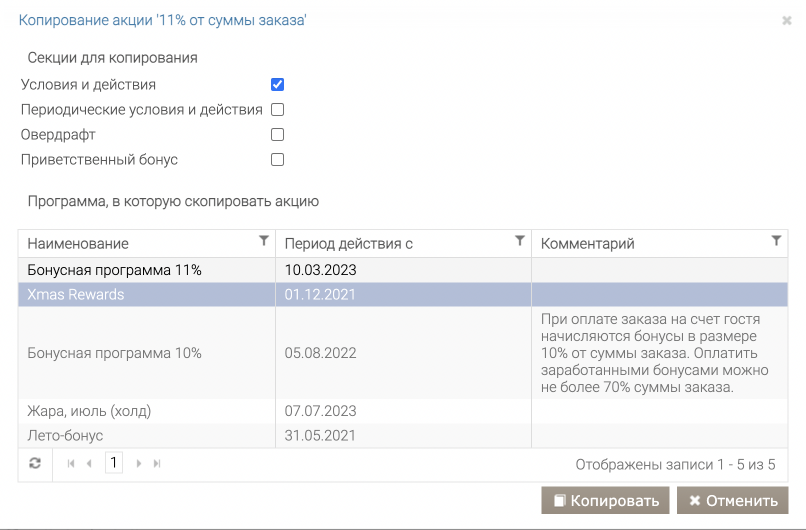
Если маркетинговая программа уже содержит акции, вы можете не создавать новые с нуля, а скопировать существующие акции и работать с ними.
Чтобы это сделать:
- Нажмите Копировать напротив нужной акции.
- Выберите настройки, которые вы хотите включить в скопированную акцию: Условия и действия, Периодические условия и действия, Овердрафт и Приветственный бонус.
- Выберите программу, в которую нужно скопировать акцию, из списка ниже.
- Нажмите Копировать.
Добавление условий и действий
Подробнее об условиях и действиях, которые вы можете использовать для конструирования маркетинговых программ, см. в статьях Условия и Действия.
Чтобы настроить акцию:
-
В списке акций организации напротив нужно нажмите кнопку Редактировать.
-
На странице акции добавьте новый блок. Для этого нажмите кнопку Создать.
-
В колонке Условие нажмите кнопку Создать и выберите необходимое условие. Настройте выбранное условие и сохраните его. Если вам нужно добавить еще одно условие, повторите эти шаги.
-
Чтобы добавить новое действие, в колонке Действие нажмите кнопку Создать.
-
В открывшемся окне выберите нужное действие, настройте его и сохраните. Если вам нужно добавить еще один блок с условиями и действием, повторите п. 2-4.
-
Нажмите Сохранить для применения параметров акции.
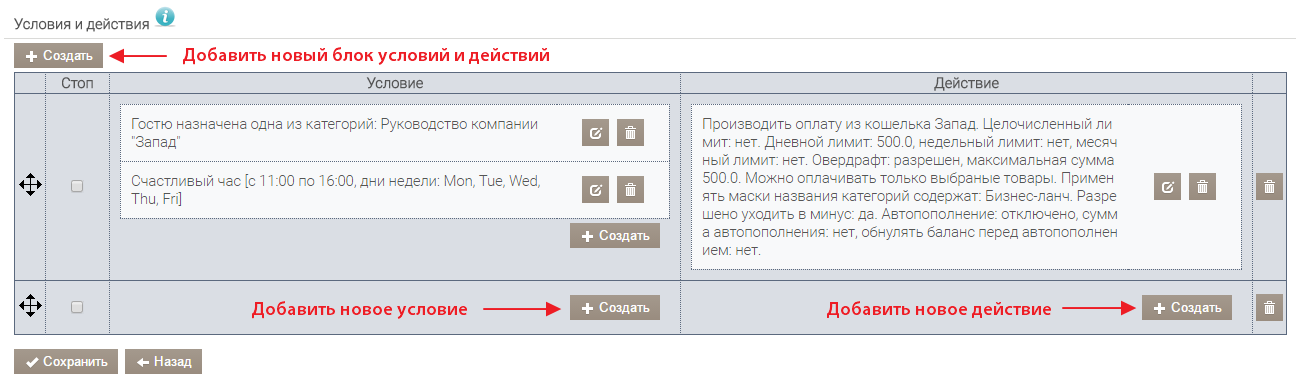
Если вы добавили в один блок несколько действий, то они будут выполняться в том порядке, в котором отображаются в данном блоке.
Если маркетинговая акция состоит из нескольких блоков, то выполняются они по порядку, начиная с самого верхнего. Вы можете поменять порядок следования блоков, переместив их на нужную позицию.
С помощью колонки Стоп вы можете настроить прекращение акции, если часть действий уже было выполнено. Например, если первое условие будет выполнено, то процесс проверки будет остановлен.
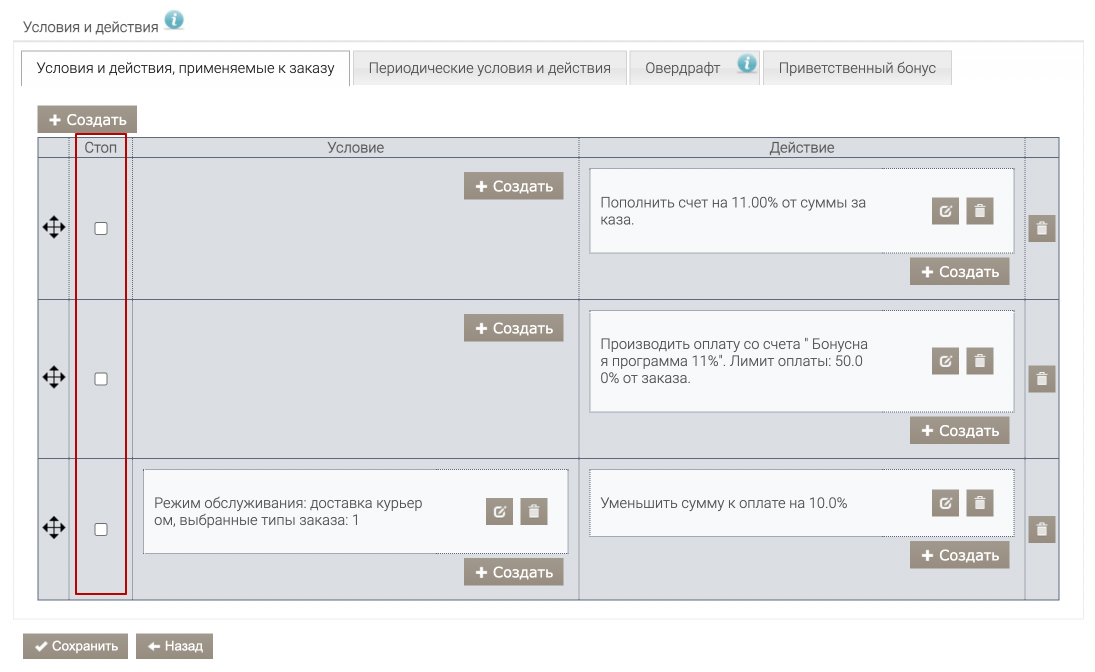
Чтобы переместить условие или действие, нажмите левой кнопкой мыши и перетащите его в другой блок. Чтобы скопировать условие или действие, нажмите кнопку Ctrl и левую кнопку мыши, а затем перетащите объект. С помощью кнопки
 вы можете перемещать целые блоки.