Правила подключения к системе ЕГАИС подробно описаны
на официальном сайте. Данные правила устанавливают технические требования к характеристикам необходимого оборудования, которое должно быть приобретено для каждой точки розничной продажи. А также порядок получения универсального транспортного модуля (УТМ), который и будет осуществлять взаимодействие с системой на стороне ресторана/магазина.
Общий перечень шагов, которые вам нужно выполнить:
-
Подготовьте оборудование, удовлетворяющие
техническим требованиям.
-
Приобретите носитель JaCarta с записанным на нем сертификатом Квалифицированной электронной подписи (КЭП).
-
Сформируйте сертификат
для защищенного соединения с ЕГАИС (RSA-ключ).
-
Загрузите и установите
Универсальный транспортный модуль (УТМ).
-
Настройте iiko
для взаимодействия с ЕГАИС.
Технические требования
Для работы с ЕГАИС вам потребуется:
-
Компьютер, который установлен по адресу осуществления лицензируемой деятельности.
-
Интернет со скоростью 256 Кбит/с и выше.
Убедитесь также в том, что ваше аппаратное и программное обеспечение соответствует техническим требованиям (см. таблицу).
|
Тип оборудования
|
Характеристики
|
|
Аппаратное обеспечение
|
|
Процессор
|
Процессор 32 с частотой от 1,9 ГГц и выше
|
|
ОЗУ
|
От 2 Гб или более
|
|
Сетевой контроллер
|
Ethernet контроллер, 100/1000 Mbps, разъем RJ45
|
|
Дисковый накопитель
|
Общий объем не менее 50 GB
|
|
Криптографическое оборудование
|
Аппаратный крипто-ключ
|
|
Программное обеспечение
|
|
Операционная система
|
Windows XP SP3 и выше
|
|
Интернет-браузер
|
Internet Explorer 9 и выше
|
|
Общесистемное ПО
|
Java 8 и выше
|
|
Программное обеспечение ЕГАИС
|
Выдается бесплатно Росалкогольрегулированием. Установка дополнительного ПО не требуется.
|
|
Бухгалтерская программа организации
|
Должна иметь возможность формировать файл установленного формата для отправки в ЕГАИС
|
Сертификаты для работы с ЕГАИС
JaCarta SE PKI/ГОСТ – это аппаратный крипто-ключ, который предназначен для формирования, безопасного хранения и использования усиленной квалифицированной электронной подписи, а также строгой двухфакторной аутентификации при доступе к защищенным информационным ресурсам.
Носитель содержит в себе две области хранения ключей. На него записывается два сертификата (ключа):
-
Сертификат подписи ГОСТ – квалифицированная электронная подпись (КЭП), которая позволяет подписывать данные, отправляемые в ЕГАИС. Данный сертификат вам нужно приобрести в любом удостоверяющем центре вместе с носителем JaCarta.
-
Ключ RSA для организации защищенного соединения с ЕГАИС. В отличие от КЭП, ключ RSA вам нужно сформировать самостоятельно в личном кабинете на сайте egais.ru.
Каждый из этих ключей имеет свой PIN-код, которые вам нужно запомнить.

|
Внимание!
Если у вас несколько подразделений, то для каждого из них приобретается отдельный электронный носитель JaCarta и сертификат КЭП. RSA-ключ также является индивидуальным для каждого подразделения.
|
Для работы аппаратного крипто-ключа JaCarta SE вам не нужно устанавливать дополнительный криптопровайдер (например, КриптоПро CSP), т. к. он уже находится внутри носителя.
Чтобы сгенерировать RSA-ключ:
-
Войдите в личный кабинет на сайте egais.ru. Для этого:
-
Вставьте криптоключ JaCarta в компьютер. Несколько ключей в один компьютер вставлять нельзя!
-
В браузере Internet Explorer перейдите
на страницу ЕГАИС.

|
Примечание.
Другие браузеры использовать не рекомендуется из-за отсутствия в них поддержки Java.
|
-
Нажмите на ссылку
Войти в личный кабинет.
-
Нажмите кнопку
Ознакомиться с условиями и проверить их выполнение. Далее нажмите
Начать проверку. В результате все пункты проверки должны быть пройдены успешно.
-
Если у вас не установлен какой-либо компонент, установите его. В противном случае дальнейшая настройка взаимодействия с ЕГАИС будет невозможна.
-
Нажмите кнопку
Перейти в Личный кабинет. Она отобразится, если все условия проверки будут выполнены успешно.
-
Введите PIN-код, который вы получили в удостоверяющем центре вместе с аппаратным ключом.
-
Нажмите кнопку
Показать сертификаты. На странице отобразится ваш сертификат.
-
Щелкните по нему два раза, чтобы войти в Личный кабинет.
-
Сформируйте RSA-ключ и запишите его на электронный носитель JaCarta SE PKI/ГОСТ. Для этого:
-
В Личном кабинете перейдите на закладку
Получить ключ. На странице отобразятся точки продаж согласно вашей лицензии.
-
Выберите ту точку, на которую был выдан сертификат. Или в строке поиска введите КПП места осуществления деятельности и нажмите кнопку Поиск.
-
Под найденной точкой продаж нажмите кнопку
Сформировать ключ.
-
В открывшемся окне проверьте реквизиты и название и снова нажмите
Сформировать ключ.
-
Введите PIN-код PKI. В качестве стандартного используется PIN-код 11111111.
-
Нажмите кнопку
Продолжить. Если вы верно указали PIN-код, то в результате сформируется RSA-ключ и запишется на носитель JaCarta.
-
Нажмите кнопку
Закрыть.
Для работы с носителем JaCarta вы можете установить специальный единый клиент. С его помощью вы сможете выполнять различные действия с информацией, записанной на носителе, а также с PIN-кодами сертификатов, хранящихся на нем.
Чтобы установить единый клиент:
-
Загрузите
архив с дистрибутивом приложения.
-
Распакуйте файлы из архива.
-
Откройте каталог JaCarta SecurLogon и запустите установщик нужной версии (32-х или 64-х разрядной). В процессе установки используйте параметры по умолчанию.
-
После завершения установки перезагрузите компьютер.
В документации к дистрибутиву подробно описано, как можно использовать Единый клиент JaCarta.
Установка УТМ
После записи сертификатов на носитель JaCarta вы можете приступить к загрузке и установке Универсального транспортного модуля (УТМ). Данный программный модуль необходим для организации взаимодействия с ЕГАИС и распространяется бесплатно. Устанавливать его следует по месту осуществления деятельности подразделения.
Чтобы загрузить дистрибутив УТМ:
-
В Личном кабинете на сайте egais.ru перейдите на закладку
Транспортный модуль.
-
Введите адрес электронной почты, на который вам будет выслана ссылка для загрузки дистрибутива УТМ.
-
Нажмите кнопку
Отправить.
-
Скачайте дистрибутив УТМ, используя полученную в электронном письме ссылку.
Для успешной установки УТМ предварительно выполните следующее:
-
Отключите контроль учетных записей. Для этого:
-
В окне
Пуск → Панель управления → Учетные записи пользователей → Изменить параметры контроля учетных записей
опустите ползунок вниз или снимите галочку
Используйте контроль учетных записей для защиты компьютера
(в зависимости от версии ОС Windows),
-
Нажмите кнопку
ОК.
-
Перезагрузите компьютер.
-
Отключите на время установки УТМ антивирус.
-
Отключите Брандмауэр Windows и Защитник Windows.
-
Извлеките из компьютера другие носители (рутокен, еТокен и т.д.), используемые для других систем. Должен быть установлен только носитель JaCarta.
-
По файлу дистрибутива УТМ щелкните правой кнопкой мыши и выберите пункт
Свойства. На закладке
Общие
нажмите кнопку
Разблокировать, если она отображается.
Чтобы установить УТМ:
-
Запустите загруженный файл с правами администратора. В процессе установки используйте параметры по умолчанию.
-
После завершения установки УТМ (нажали кнопку
Завершить) вставьте в USB-порт компьютера носитель JaCarta с сертификатом для ЕГАИС.
-
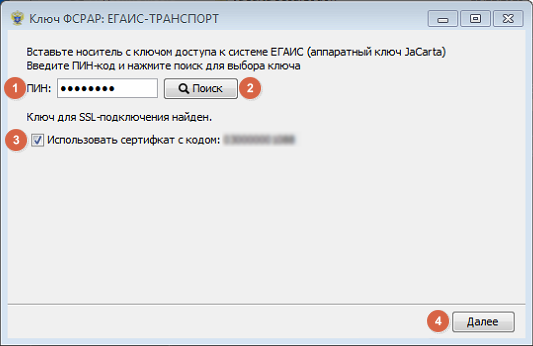
В открывшемся окне введите PIN-код пользователя PKI (RSA) и нажмите кнопку
Поиск. Когда сертификат будет найден, установите галочку
Использовать сертификат с кодом… и нажмите
Далее.
-
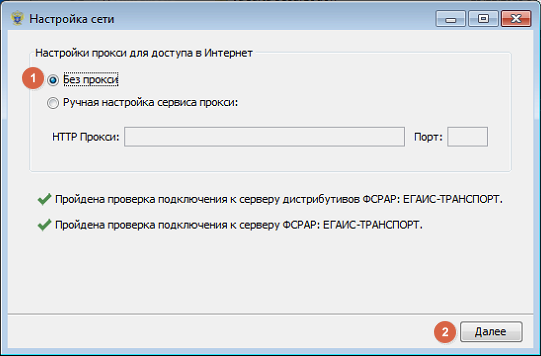
Укажите настройки подключения к Интернету и нажмите
Далее. Если настройки подключения указаны верно, то вы увидите зеленые галочки, свидетельствующие об успешной проверке соединения. Снова нажмите кнопку
Далее.
-
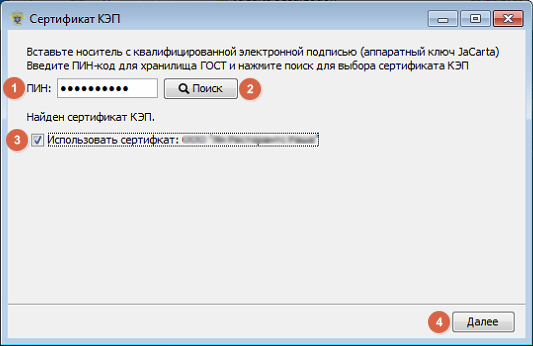
Введите PIN-код хранилища ГОСТ и нажмите кнопку
Поиск. Установите галочку
Использовать сертификат
и нажмите
Далее. В результате начнется последний этап установки УТМ.
-
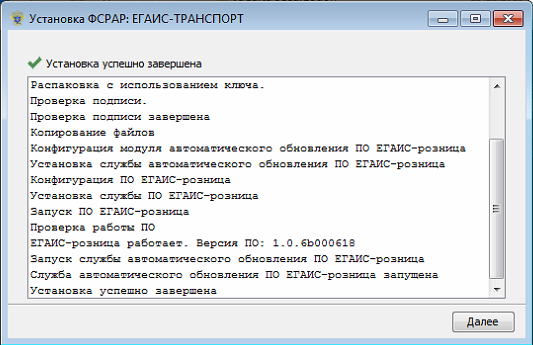
Когда появится надпись Установка успешно завершена, нажмите кнопку
Далее.
УТМ может не устанавливаться из-за проблем с сервером ЕГАИС. Никаких сообщений об ошибке при этом не отображается. В этом случае попробуйте установить УТМ позже.
Чтобы проверить корректность установки УТМ, откройте браузер и перейдите на страницу
http://localhost:8080/. Если УТМ установлен и настроен корректно, то откроется страница с подробной информацией о нем.
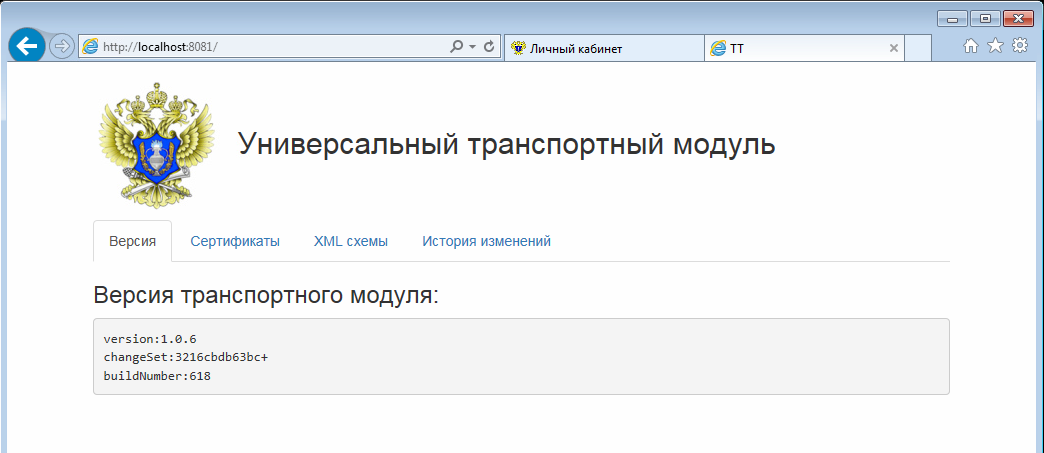
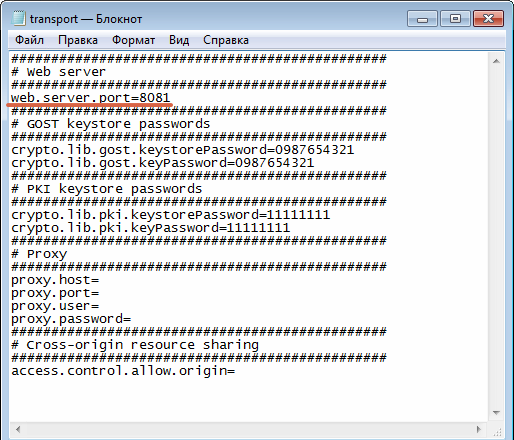
По умолчанию УТМ использует для своей работы порт 8080. Если вы устанавливаете УТМ на один компьютер вместе с iikoServer, то вам нужно изменить порт, на котором работает УТМ, например, на 8081. Это вы можете сделать в файле transport.properties. Он расположен в каталоге C:\TT\transporter\conf.
Не забудьте открыть этот порт в вашем Firewall.
Настройка iiko
Перед настройкой подключения системы iiko к ЕГАИС, у вас уже должен быть подготовлен компьютер с установленным и настроенным на нем УТМ.
Чтобы настроить подключение системы iiko к ЕГАИС:
-
В iikoChain выберите пункт
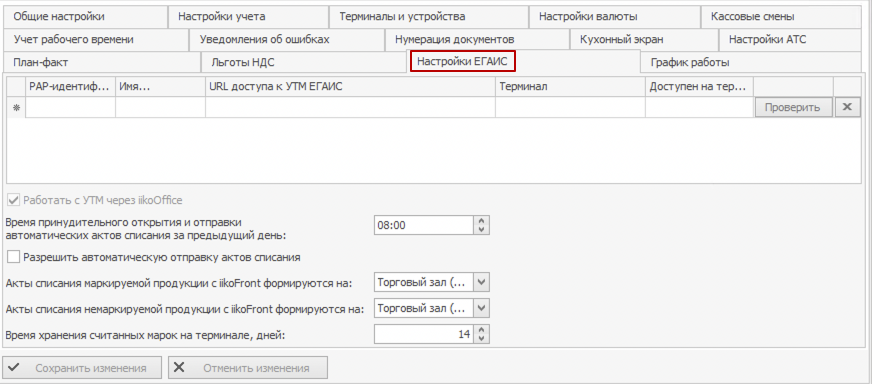
Корпорация → Настройка корпорации и перейдите на закладку Настройки ЕГАИС.
-
В iikoOffice выберите нужное торговое предприятие и перейдите на закладку
Настройки ЕГАИС. По умолчанию установлена галочка
Работать с УТМ через РМС. Это означает, что настройки по подключению к УТМ нужно выполнять в iikoOffice этого торгового предприятия. Чтобы настроить подключение к УТМ в iikoChain, снимите галочку
Работать с УТМ через РМС.
-
Введите параметры подключения к УТМ:
-
PAP-идентификатор. Уникальный идентификатор, который соответствует определенному УТМ. Он используется, чтобы установить соответствие между накладными ЕГАИС и УТМ. При использовании iikoChain один и тот же РАР-идентификатор можно указать для нескольких торговых предприятий. Тогда по всем этим подразделениям сможете формировать единый акт списания ЕГАИС.
-
Имя подключения.
-
URL доступа к УТМ ЕГАИС. Адрес компьютера, на котором установлен УТМ.
|
|
Внимание!
При настройке подключения к УТМ в iikoChain документы, полученные из ЕГАИС, не будут реплицироваться в iikoOffice этого торгового предприятия. Работа с ними возможна только в iikoChain.
|
- Терминал. В поле выберите терминал, через который УТМ будет подключаться к серверу iiko. Это нужно в случаях, когда сервер iiko находится не в локальной сети предприятия, и между ним и УТМ нужно обеспечить соединение. Для этого используется специальный плагин iikoFront, который уже есть в стандартной поставке iiko.
- Доступен на терминалах. Если учет ведется по нескольким УТМ, то укажите, на каком терминале будет использоваться это подключение. Именно по этому подключению в iikoFront будут отображаться приходные накладные ЕГАИС, а также создаваться акт списания при вскрытии тары. Если для подключения ни один терминал не указан, то с этим подключением можно работать только в iikoOffice.
-
Нажмите кнопку
Проверить. Система сообщит об успешном соединении с УТМ.
-
Установите Время принудительного открытия и отправки автоматических актов списания за предыдущий день. В этом время акты списания станут доступны для редактирования.
-
Установите галочку Разрешить автоматическую отправку актов списания, чтобы акты отправлялись автоматически без участия сотрудников в то время, которое вы настроили в п.3.
-
Выберите, как будет списываться маркируемая продукция. По умолчанию в настройке Акты списания маркируемой продукции с iikoFront формируются на: указан Регистр 2 (Торговый зал). Когда вы будете готовы полностью перейти на помарочный учет алкоголя, выберите пункт «Склад (регистр 1)».
-
Выберите, как будет списываться немаркируемая продукция (например, пиво). По умолчанию в настройке Акты списания маркируемой продукции с iikoFront формируются на: указан Регистр 2 (Торговый зал). При выборе Регистра 1 система автоматически подставит в акт списания Справку 2 с остатками продукции по штрих-коду, переданному кассовым терминалом.
-
Укажите Время хранения считанных марок на терминале. В течение указанного количества дней система не разрешает отсканировать марку повторно при вскрытии бутылок в iikoFront.
-
Нажмите
Сохранить изменения.
Теперь можете приступить к загрузке документов из ЕГАИС.
Устранение неисправностей
|
Проблема
|
Решение
|
|
У вас установлена Windows 10, которую не поддерживает JaCarta
|
Установите отдельные драйверы:
JaCarta PKI для Windows
JaCarta ГОСТ для Windows
|
|
При установке УТМ не получается прочитать сертификаты с JaCarta
|
Удалите компоненты Фсрар:Крипто для работы с JaCarta и переустановите их
|
|
УТМ установился без ошибок, но при проверке его работоспособности страница
http://localhost:<порт
> не открывается.
|
Убедитесь, что запущены службы Transport и Transport Updater (Пуск → Панель управления → Администрирование → Службы).
|
|
После обновления программного компонента для работы с электронной подписью Фсрар-Крипто возникли проблемы в работе УТМ
|
Установите Единый клиент JaCarta. Его вы можете скачать по
ссылке.
|
|
При входе в Личный кабинет на сайте egais.ru система не обнаруживает носитель JaCarta
|
Установите Единый клиент JaCarta. Его вы можете скачать по
ссылке.
|